




镜像准备
- Windows Server 2022
- Virtio-win
windows server的镜像可以去itellyou下载,Virtio-win从pve的官方文档里面的推荐下载链接直接下载即可
Virtio-Win: https://fedorapeople.org/groups/virt/virtio-win/direct-downloads/stable-virtio/virtio-win.iso
然后将准备好的镜像上传到pve中

创建VM
完成上面的准备工作后就可以开始创建VM了,点击右上角的<code>Create VM</code>按钮进入创建页面

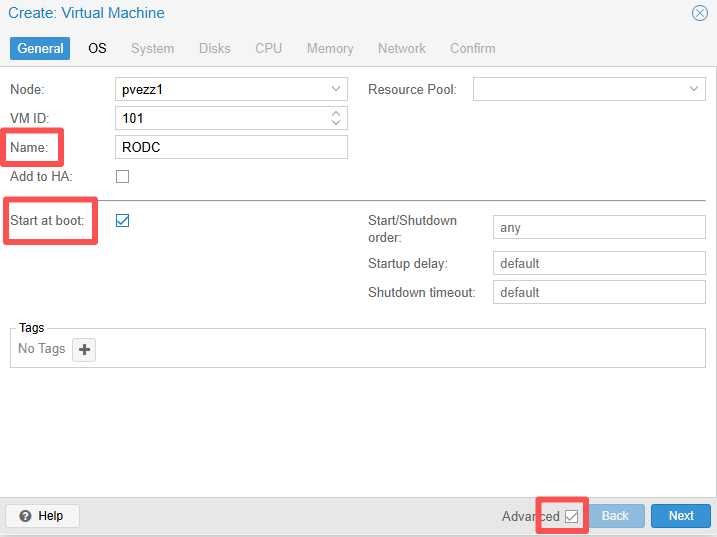
在弹出的页面中填写虚拟机名称,以及是否要开机自启,根据自身情况填写
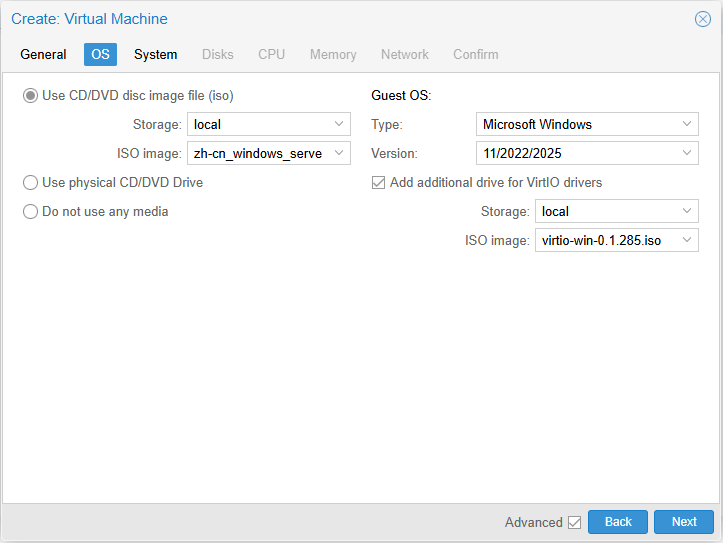
然后在下一步中选择我们上传的镜像以及系统类型,需要把添加额外virtIO驱动勾选上,选择我们下载的virtio-win镜像
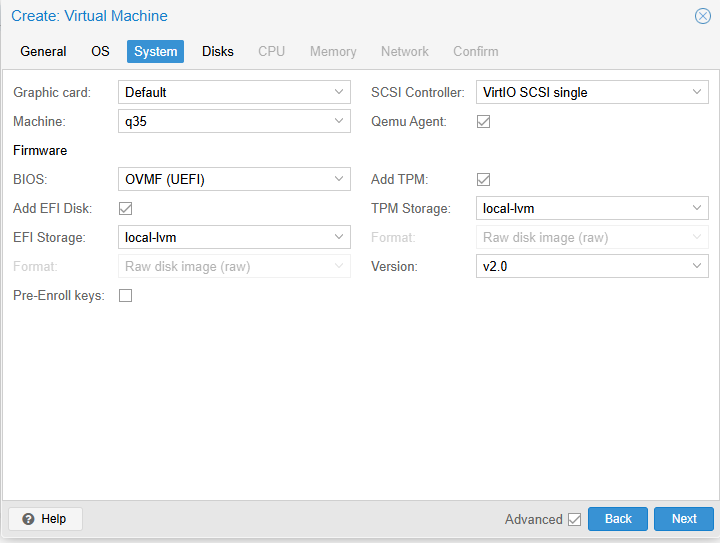
在下一步中机型选择<code>q35</code>,BIOS推荐选择<code>UEFI</code>,勾选上<code>Qemu Agent</code>,TPM可以按需勾选
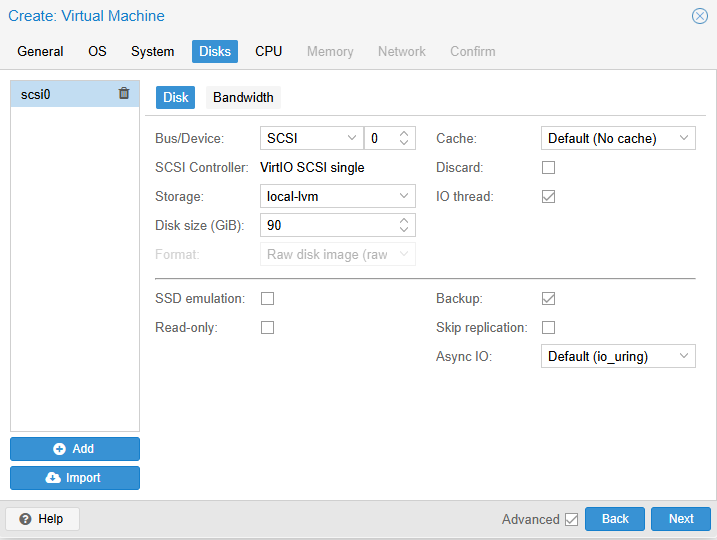
下一步的磁盘分配根据自己的需求至少60G以上,我这里划分90G,总线选择SCSI
下一步的CPU可以按需分配,推荐4核心

同样的,内存也是按需,推荐8G
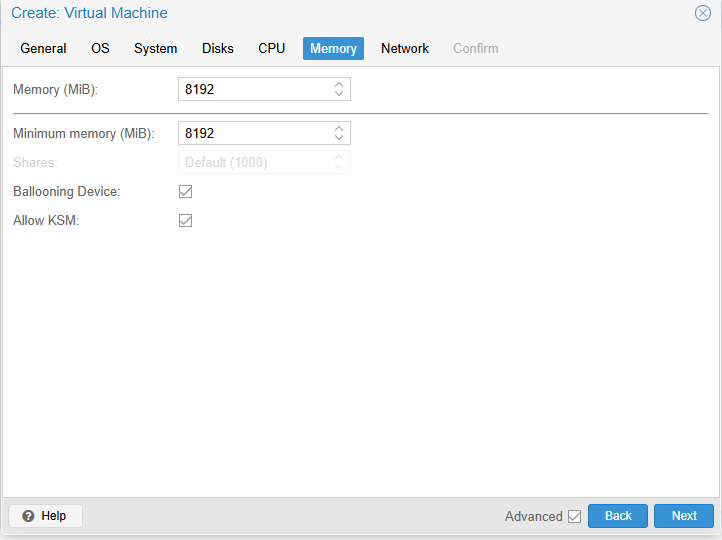
如果后面跑的东西不多,比如只是做一下NPS或者CA的话2C4G也是搓搓有余。接下来的网卡也是根据自身情况选择
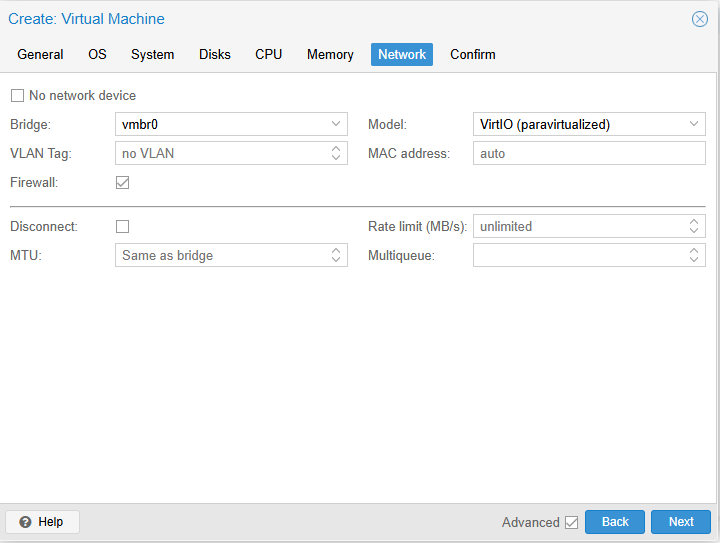
最后点击完成即可

系统安装
上一步完成后会创建一个没有启动的虚拟机,我们来到它的控制台手动启动它
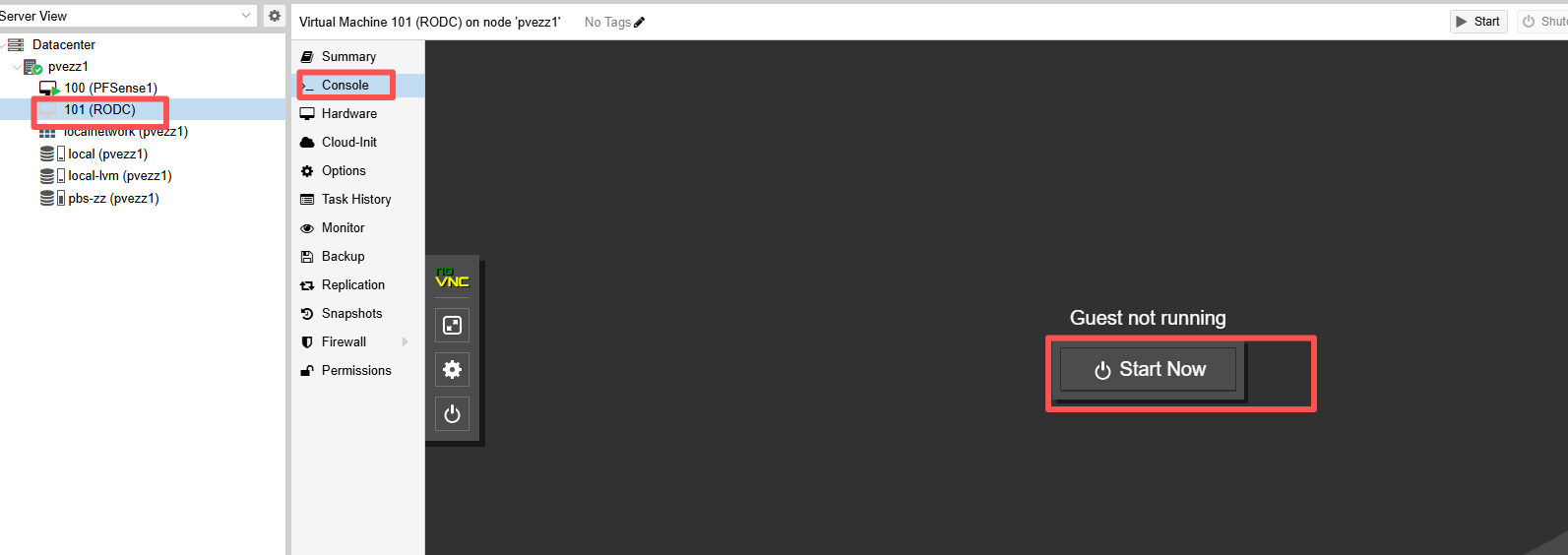
启动后会需要手动按下任意键进入我们的镜像进行引导
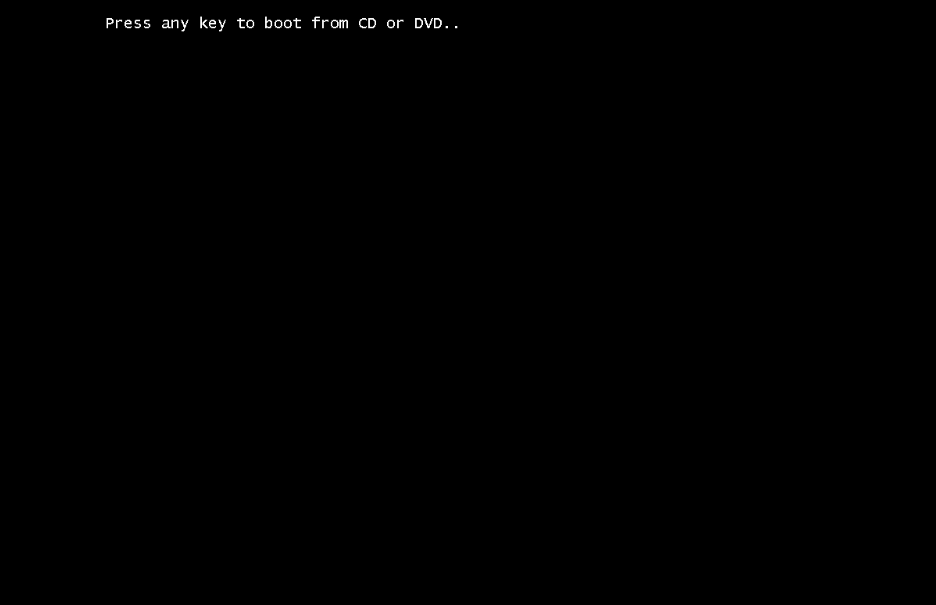
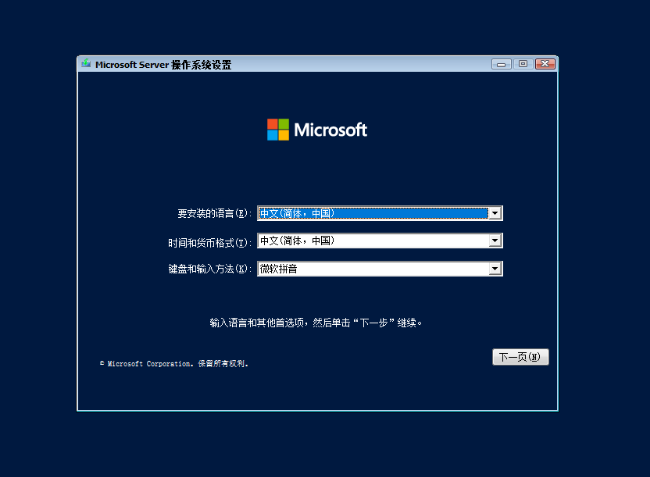
引导成功后会进入安装流程,选择语言后直接下一步
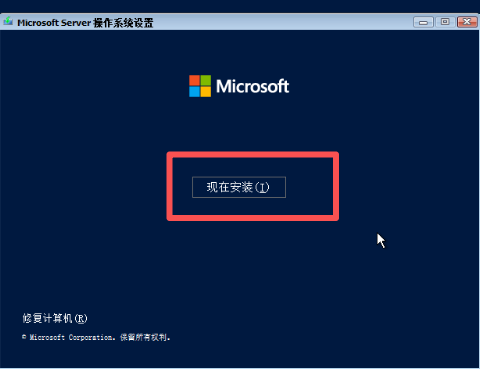
直接点击现在安装
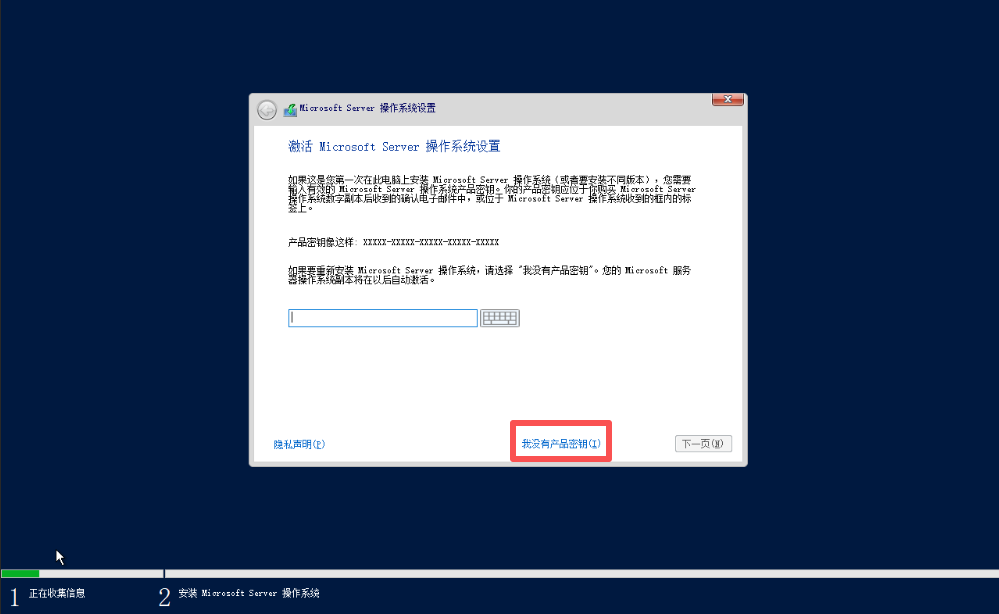
下一步进入到激活页面,可以先选择没有产品密钥继续安装
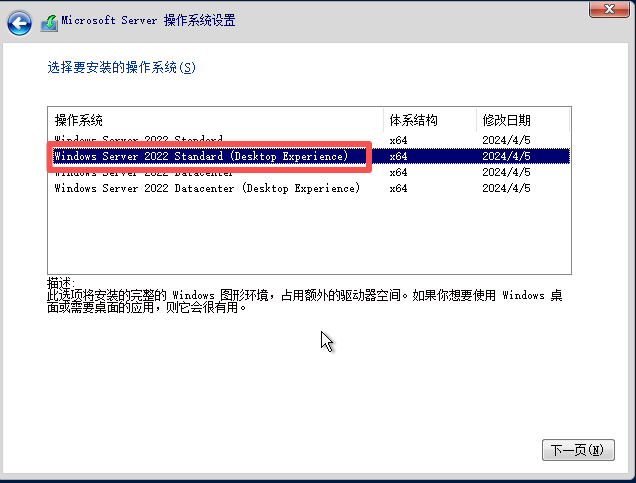
接下来的系统版本我们选择标准版的桌面环境
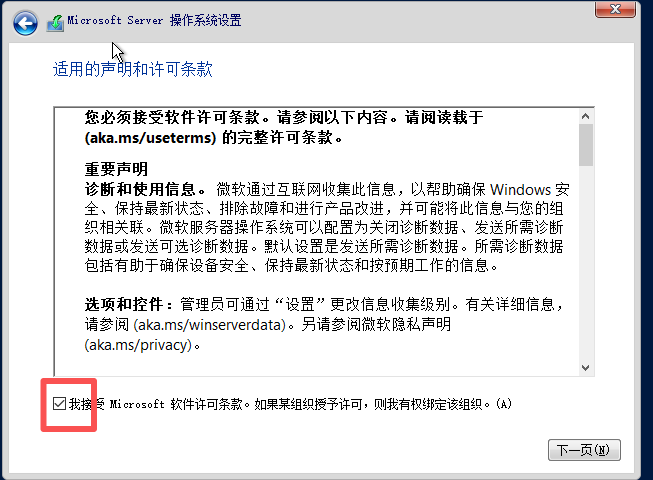
然后勾选许可条款进入下一步
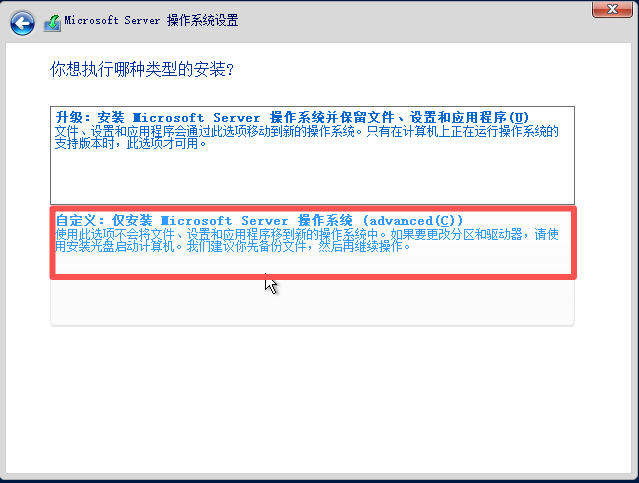
下一步中选择自定义安装
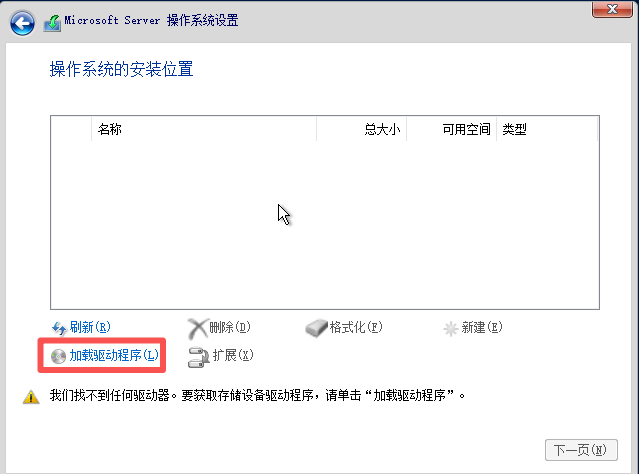
接下来选择磁盘进行安装系统,如何和我一样创建时是用的SICI的话这里点击下面的加载驱动程序就行
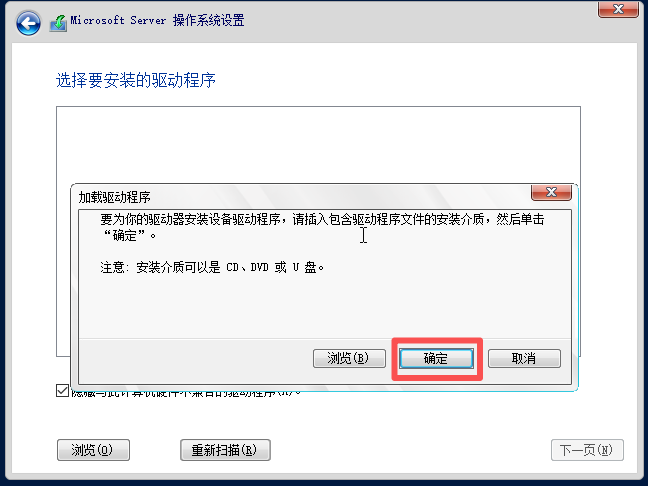
新出现的弹窗中点击确定开始加载驱动
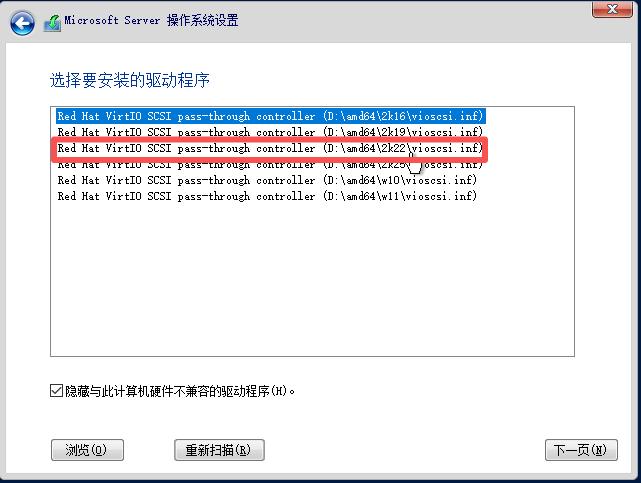
我们需要选择对应版本的驱动,当前系统应该选择的是<code>2k22</code>这一个,然后点击下一步
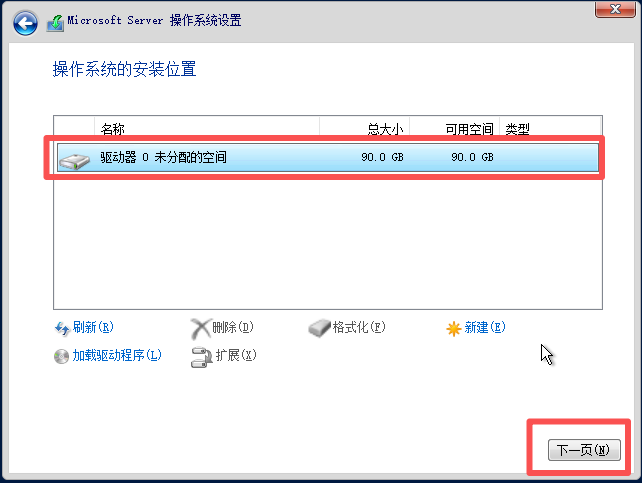
这时就会正确显示我们分配的磁盘了,此时选择它并下一步
接下来就是等待安装,预计3-15分钟

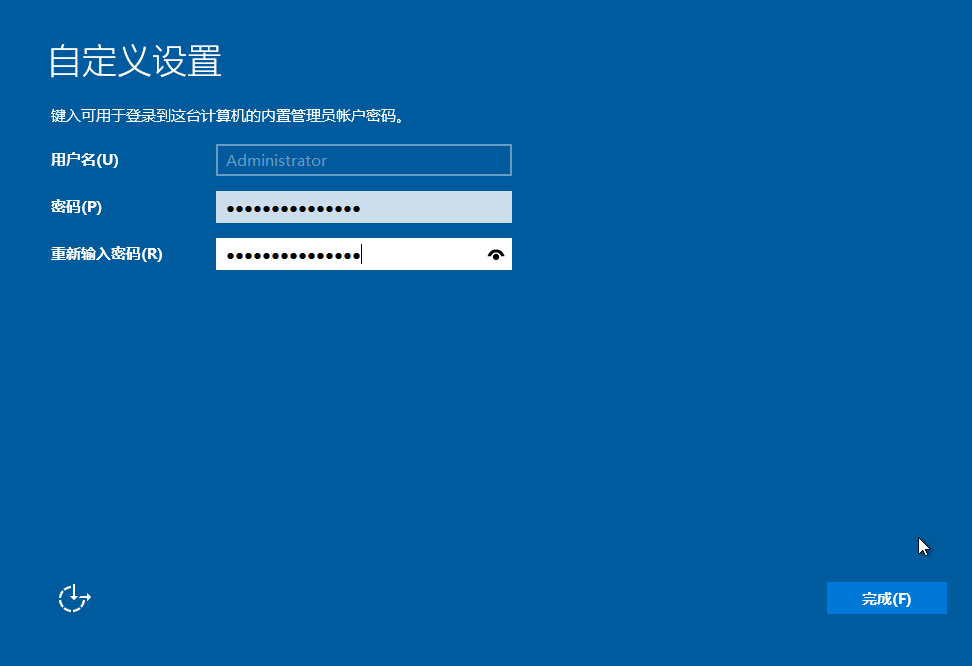
大约5分钟的样子安装完后会自动重启,进入账户设置页面,输入你的密码点击完成
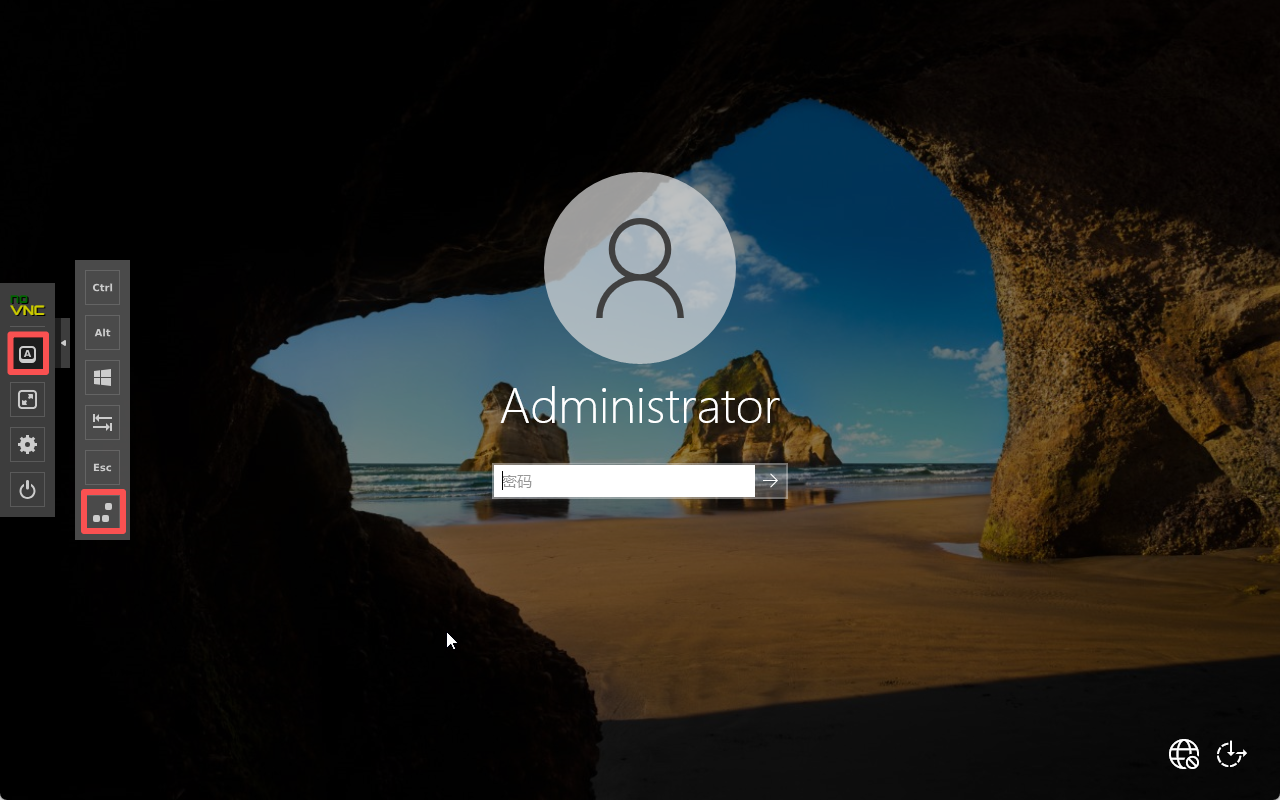
然后会进入待机页面,发送唤醒信号输入密码进入系统
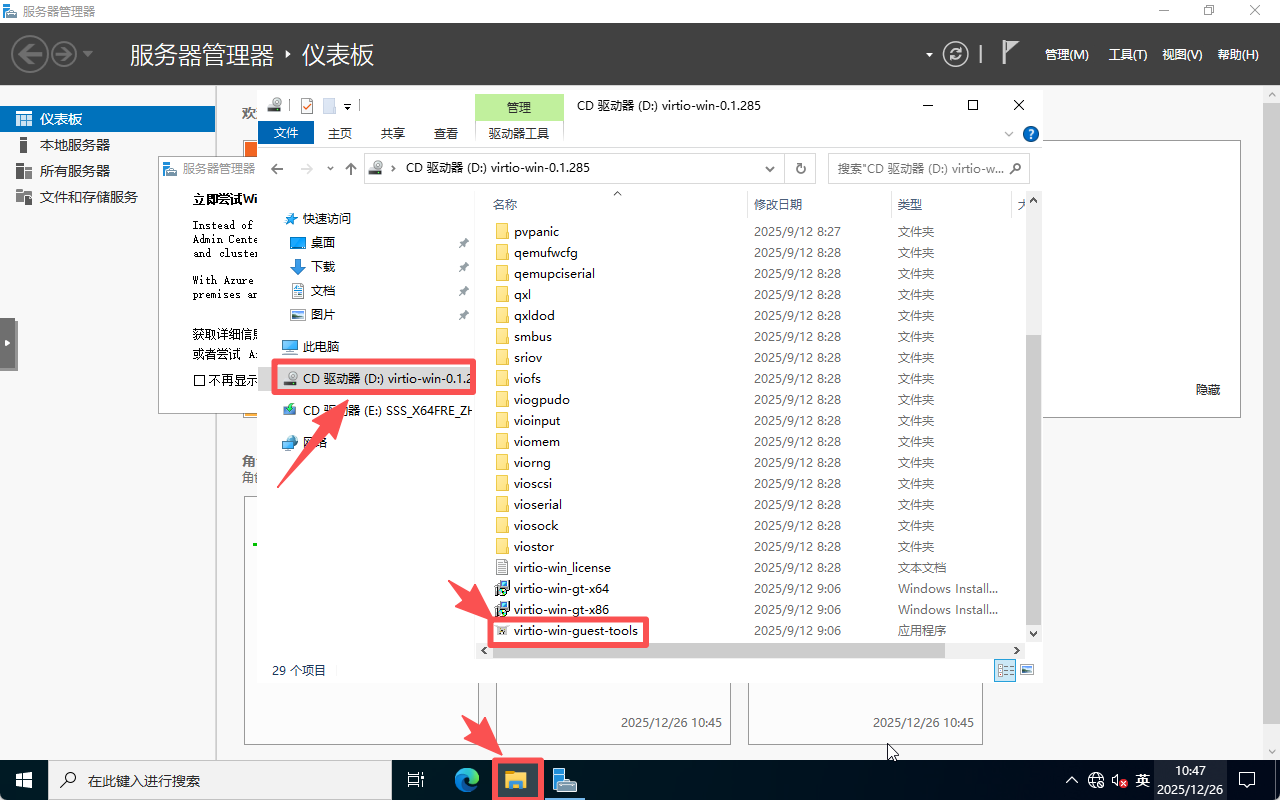
由于我们的网卡时选择的virtio,默认是没有驱动的会读取不到网卡,我们需要继续安装驱动完成最后的步骤。
打开文件浏览器,进入挂载的virtio-win的cd驱动器,然后双击<code>virtio-win-guest-tools</code>安装驱动
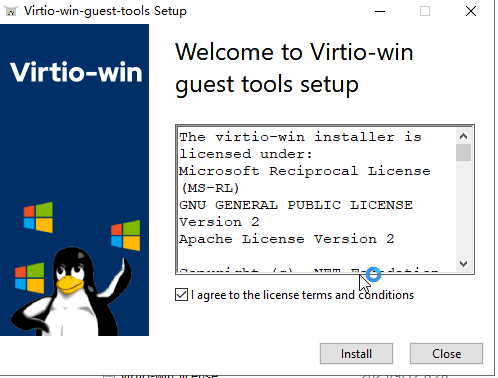
接下来就是常规的软件安装流程,没什么特殊的,直接一路确认就行
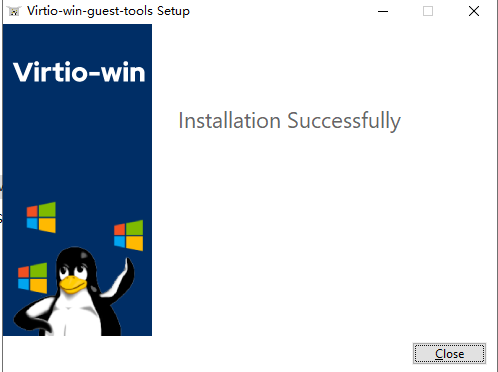
很快就安装完成并且正常联网
到这里基本上就安装完成了,激活的话可以用KMS或者正版密钥激活,我这里使用公司购买的正版密钥进行激活
Comments NOTHING