




前言
跟一波热度,也来写一篇OpenCLaw(原ClawdBot)的部署流程吧,最开始听到的时候它还叫ClawdBot,第二天我部署的时候就已经改名成MoltBot了,不过这也不要紧,离谱的是它居然没改完,只是在官方文档改了名,命令什么的还是用的clawdbot,导致我在第一遍安装的时候踩坑无数,然后第二天又改名了......也就是现在的OpenClaw。
准备阶段
其实也没什么好准备的,放心将自己电脑数据全部交出去就直接在本机部署,不放心的就搞个虚拟机或者搞个全新的云服务器部署,完了随便折腾就好,以及最重要的AI,我没测试过本地部署的AI模型来对接使用,因此不发表相关言论,我是玩的ChatGPT的codex对接的,走Team版本的Codex的tokens,这玩意儿其实还好,找个拼车的十块钱一个月,使劲儿造。
- 承载机器(Linux/Windows/MacOS)
- Ai(Api)
如果要玩国外的Ai的话建议最好还是买大厂的云服务器去部署,如果在国内服务器的环境下的话最好就找个合适自己的中转镜像API咯,毕竟再怎么玩还是得不违规嘛。所以本文里面用到得虚拟机来自腾讯云的海外轻量款,当然不只是腾讯有,根据自己的爱好准备就行。
PS: 不建议选择香港地区
云服务器购买
鉴于本文是奔着保姆级去的,所以这里包含了购买云机的部分,大佬们可以忽略本部分。 首先来到腾讯云的官网:点击跳转,在首页可以看到有个OpenClaw的活动,这里面有年付活动款,性价比还行。
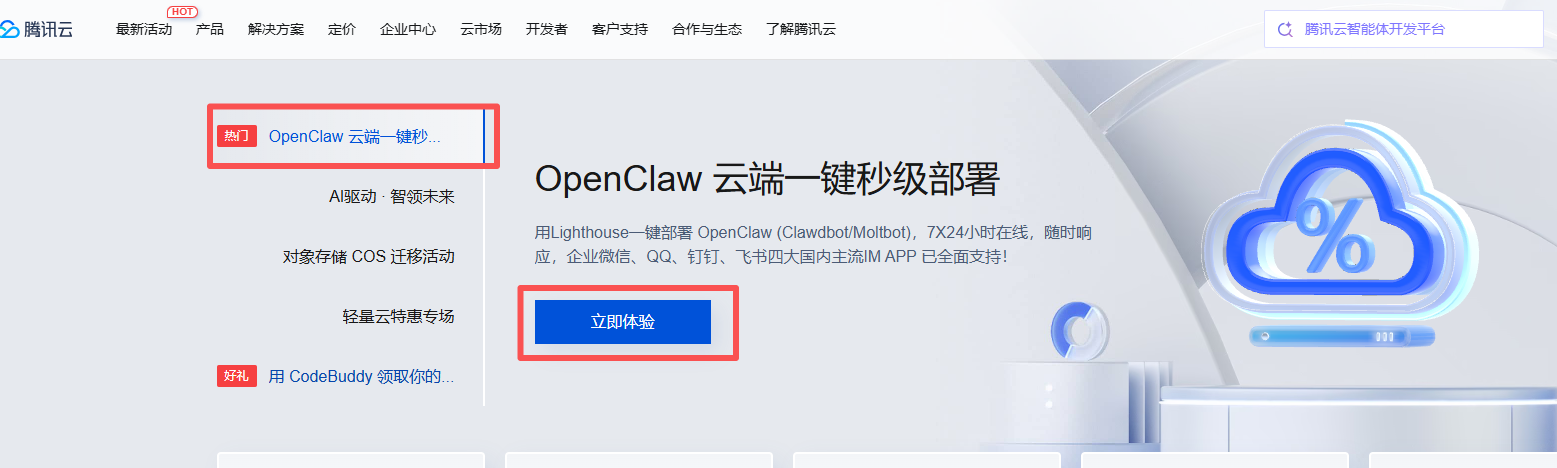
点击立即体验进入活动页面:
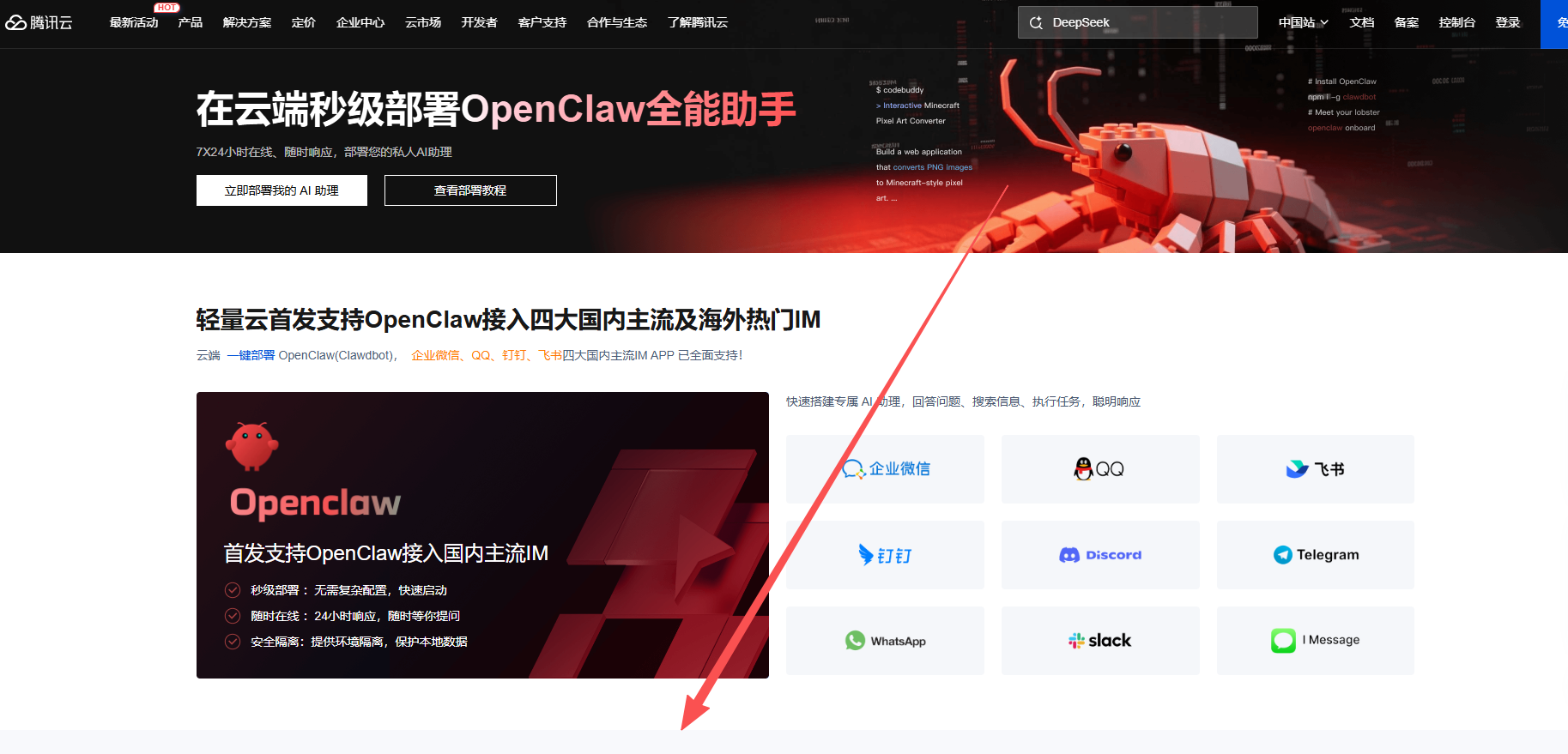
在这个页面往下拉,找到购买入口:
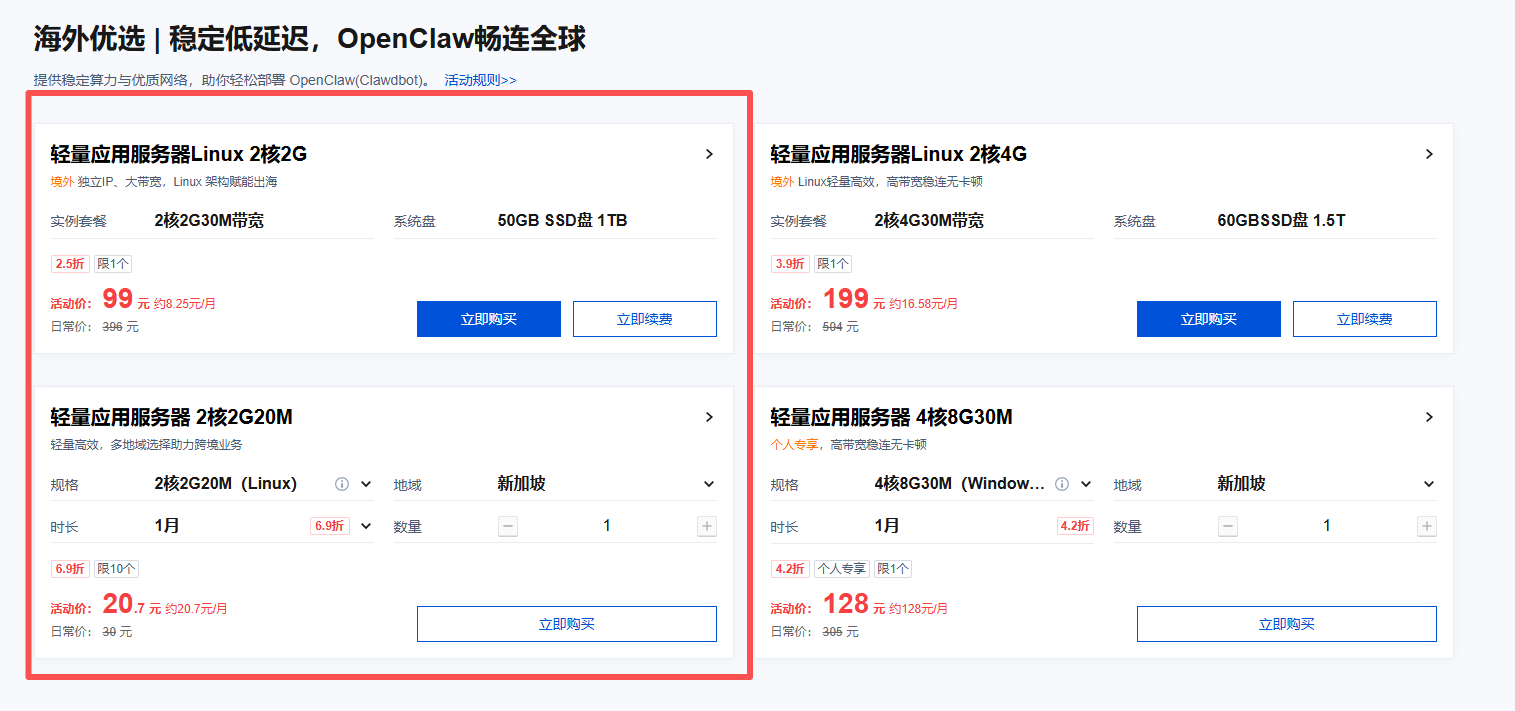
如果只是想体验一下的话直接买下面那个20元的,想长期用可以买99一年的,自行考量。

我这里是买的一年,地域的话建议新加坡。
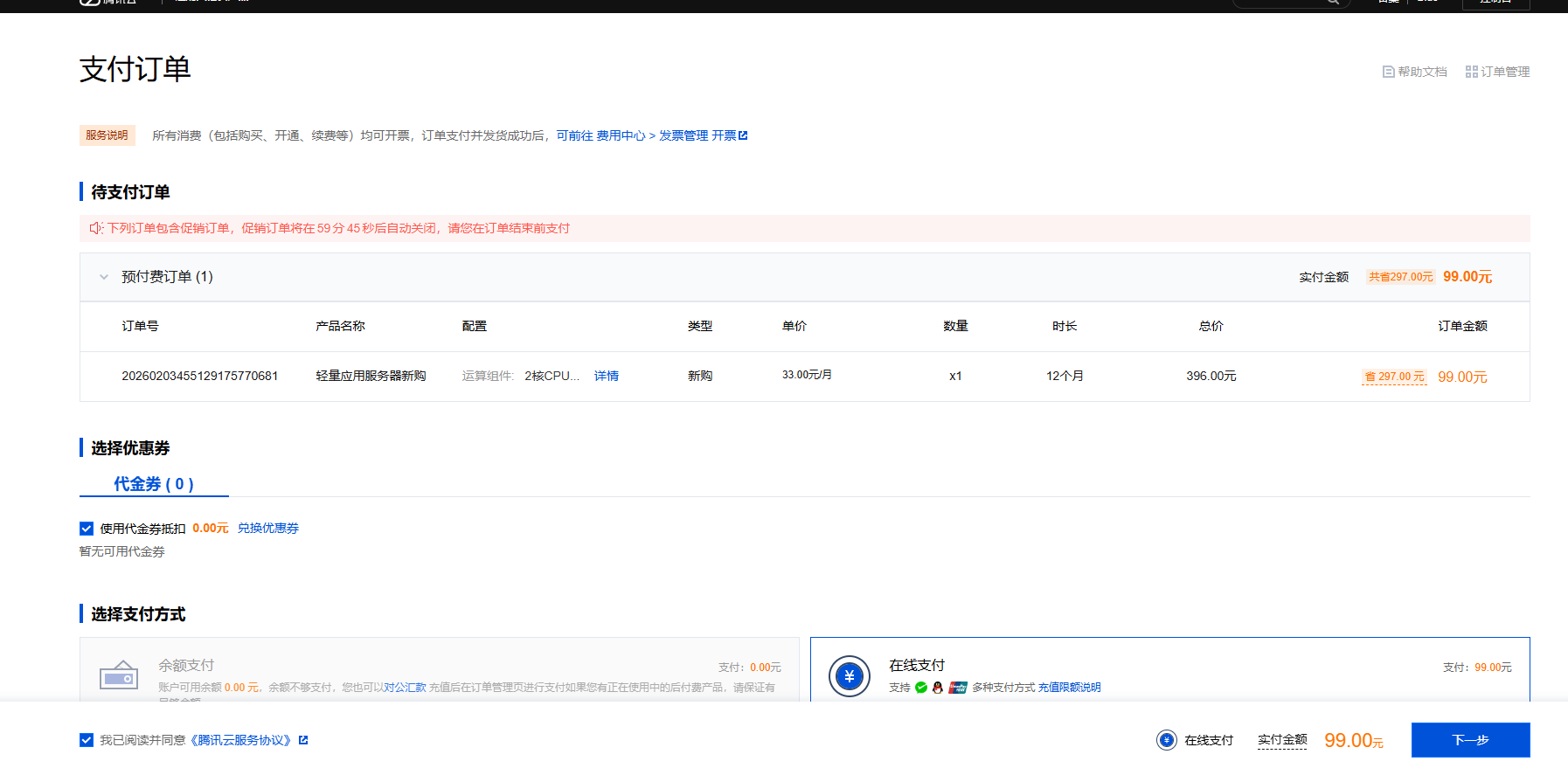
后面就正常网购流程,选择支付方式,微信扫码付款就行。支付完成后出现下面的页面
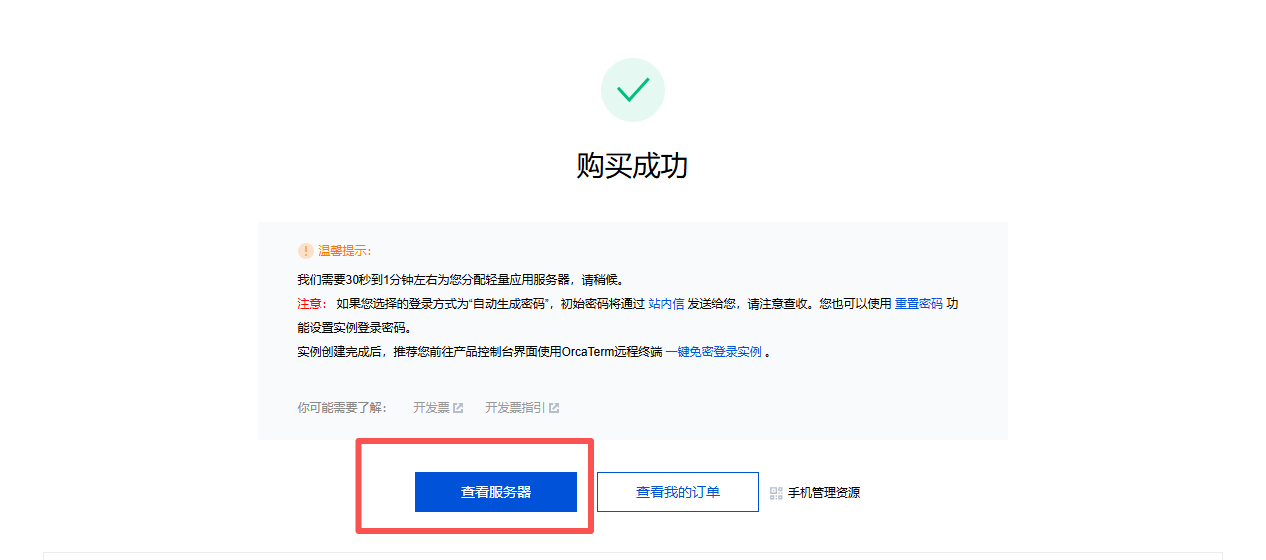
点击查看服务器,进入到控制台:
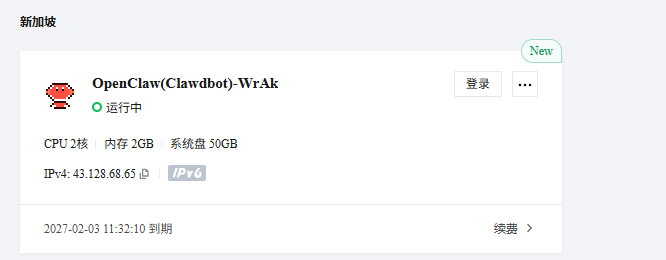
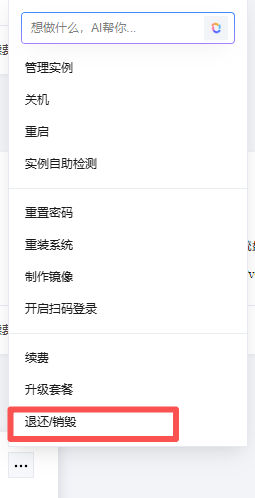
另外如果玩腻了不想要了也不要紧,这里的三个点里面有个退还选项,就是用来退款的后悔药
接着就要开始更换镜像了,为了熟悉一下安装流程,建议还是将镜像更换到单纯的准系统,我这里计划用Debian(Linux的一种)
更换镜像
一样的也是在三个点里面,点击重装系统
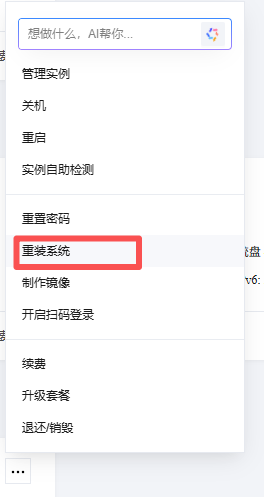
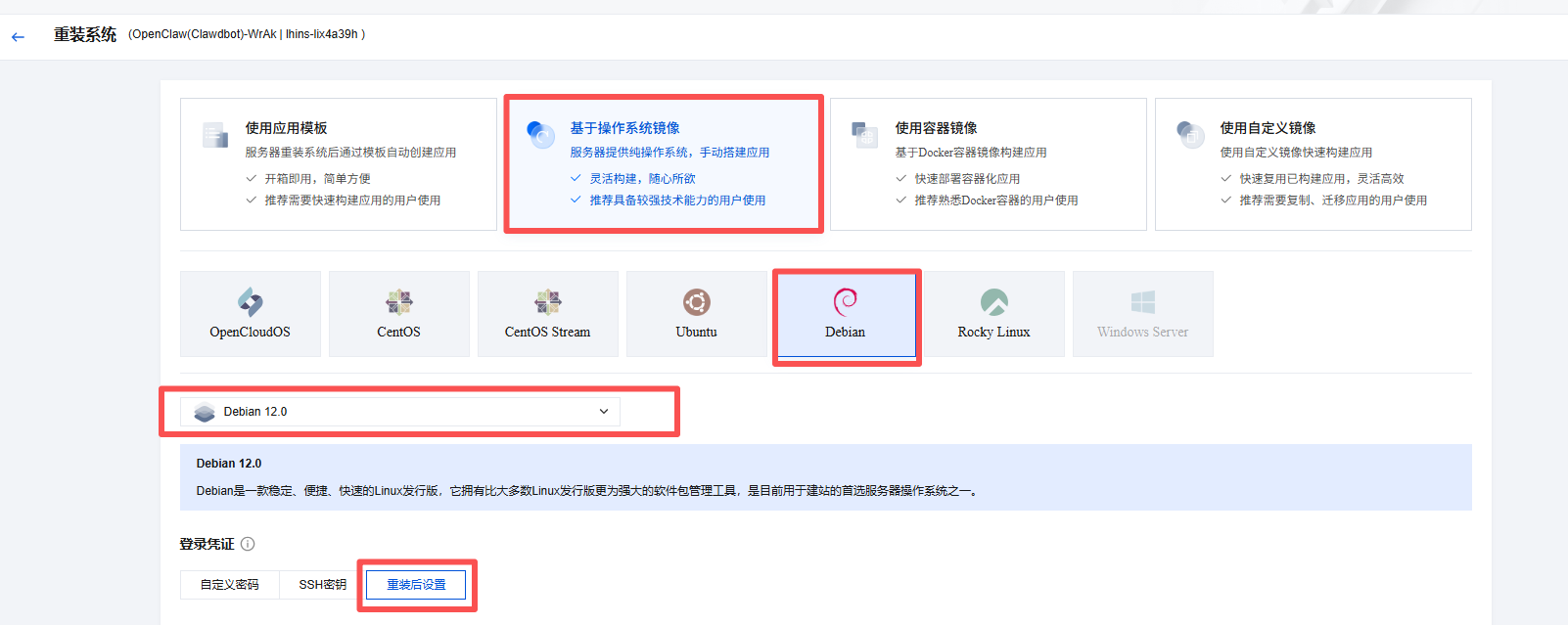
在重装页面选择基于操作系统镜像->Debian->Debian 12.0,登录密码可以根据需求来,可以现在设置也可以像我一样选择重装后设置。
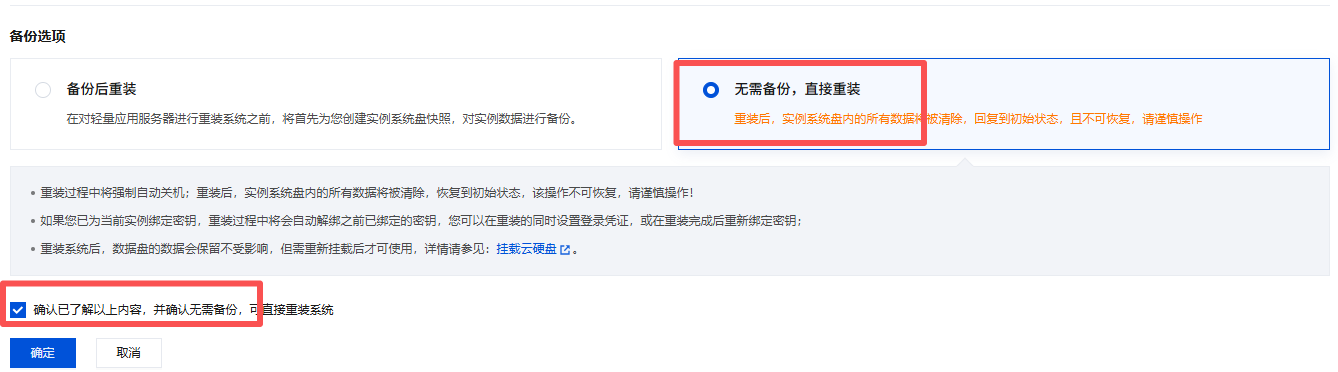
最后在备份设置里勾选无需备份,最后点击确认,等待1-2分钟。
然后手动回到上一页的控制台,等他重装完之后图标会变成下图:

确认图标变了并且状态时运行中之后就可以点击登录按钮进入系统
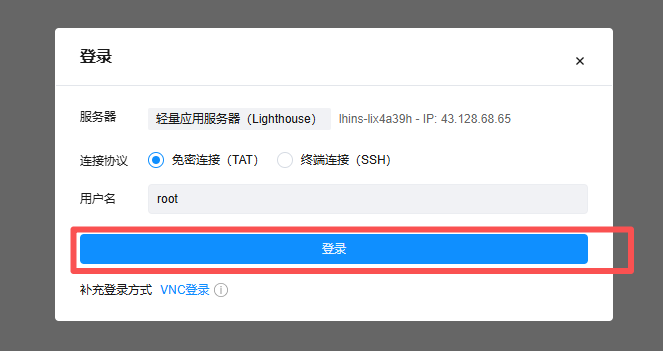
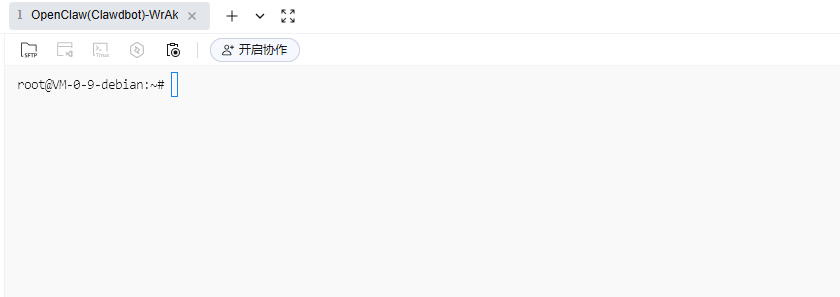
直接点击确认,等待进入下面的界面:
OpenClaw 部署
本来是直接用一键脚本的,但是现在用的是debian的系统,有些debian默认是没有sudo以及curl的,因此加一个依赖安装流程。
依赖安装
- sudo
- curl
- git
- brew(homebrew)
很简单,执行下面的命令就行
apt update -y
apt install sudo curl git -y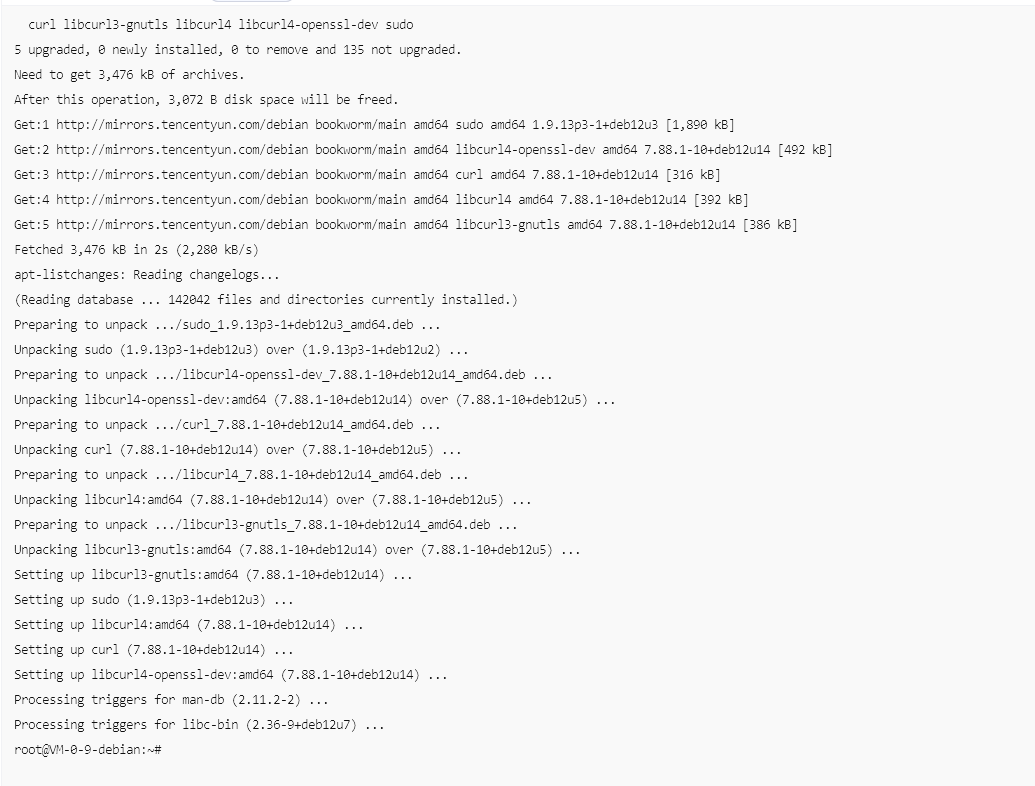
创建用户
由于brew需要在非root环境下安装,因此需要创建一个用户
adduser yaoyue
# 在New password输入这个用户的密码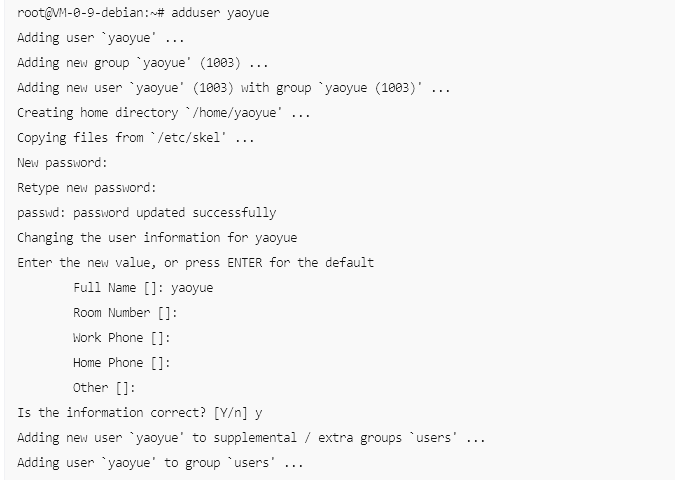
如上图,接着加入sudo用户组以及免密
# 加入sudo组
usermod -aG sudo yaoyue
sudo visudo
# 新增一行
yaoyue ALL=(ALL) NOPASSWD: ALL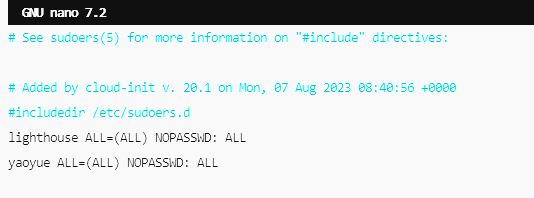
然后我们切换到刚刚创建的用户下,后续的操作也都在该用户下操作
su - yaoyue
# 安装homebrew
/bin/bash -c "$(curl -fsSL https://raw.githubusercontent.com/Homebrew/install/HEAD/install.sh)"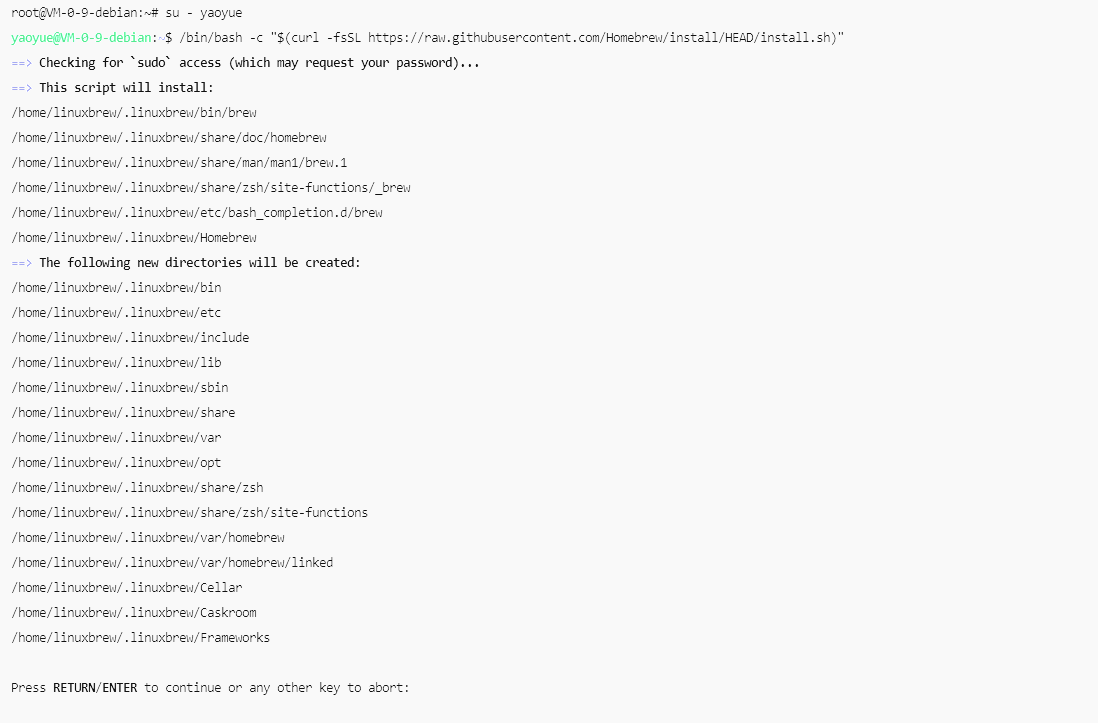
按下回车键继续
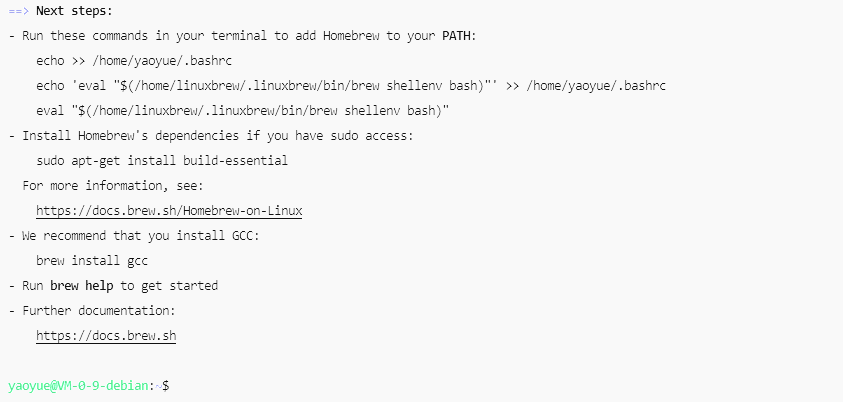
等待一分钟左右变成上图这样,按照介绍依次执行:
echo >> /home/yaoyue/.bashrc
echo 'eval "$(/home/linuxbrew/.linuxbrew/bin/brew shellenv bash)"' >> /home/yaoyue/.bashrc
eval "$(/home/linuxbrew/.linuxbrew/bin/brew shellenv bash)"
sudo apt-get install build-essential
brew install gcc
接着就可以正式开始安装了
OpenClaw 安装
有可能后面官方会更新脚本地址,因此建议在你部署时看下官方有没有变化-比如又改名了。 怎么用搜索引擎找它我就不说了,直接放现在的官网地址:https://openclaw.ai/
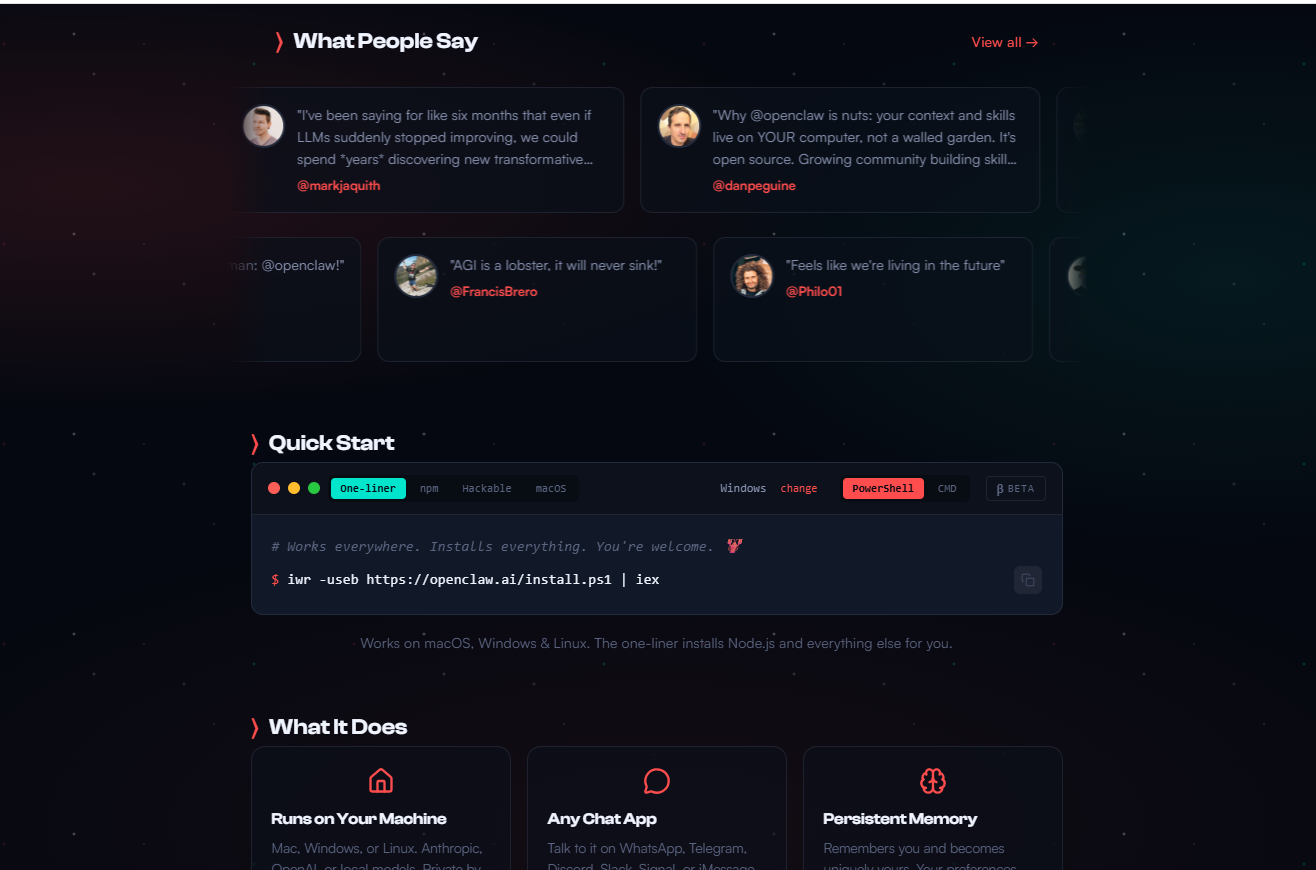
打开后应该和上图差不多的界面,不是这样的话大概率是盗版网站。
在这个快速开始界面点击更改按钮,将一键脚本切换到Linux版本:
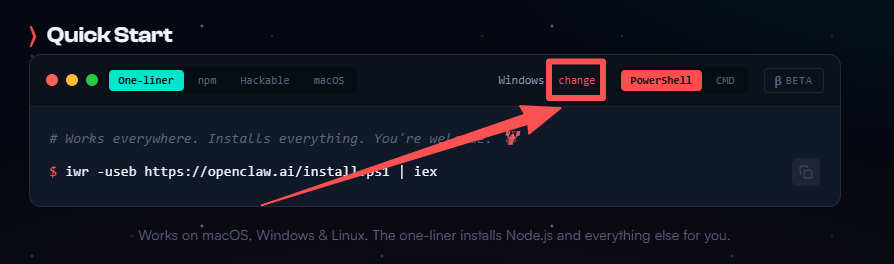
别找错地方了,直接照着图片点,点了之后变成下面这样,点击macOS/Linux

变成下面这样就对了,curl开头的一串
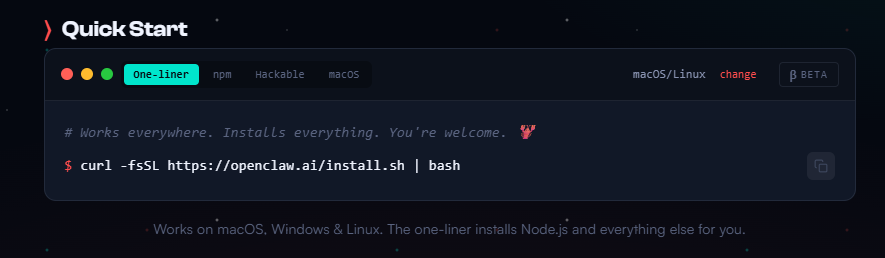
我们复制这一串:
curl -fsSL https://openclaw.ai/install.sh | bash回到云服务器这里,粘贴刚刚的命令然后回车运行。等它自己跑就行。
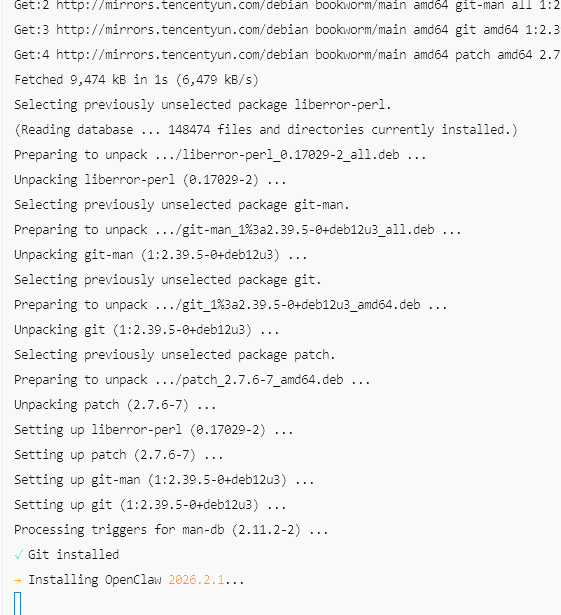
耐心等待。。。
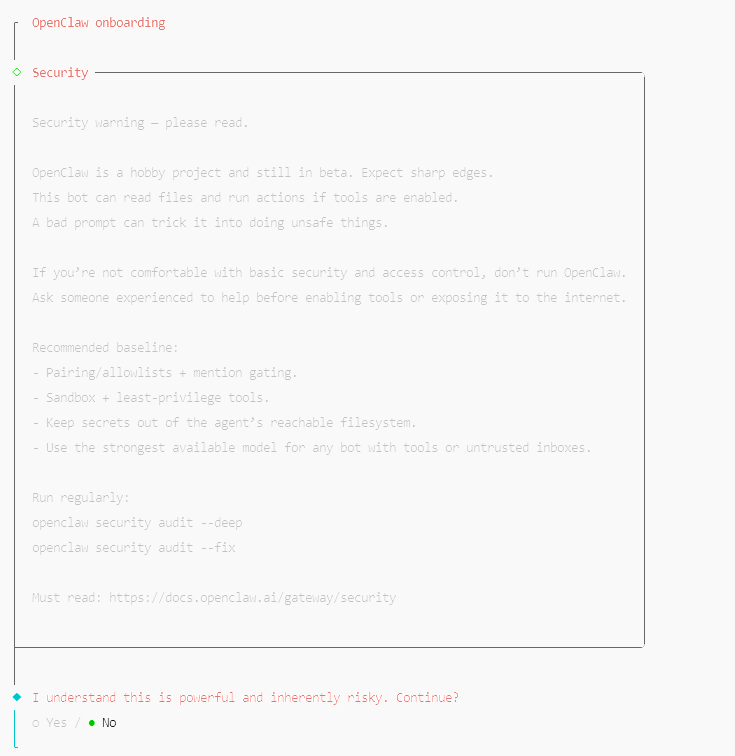
到这里就进入配置流程了,提醒你它有安全风险,直接选择Yes然后下一项
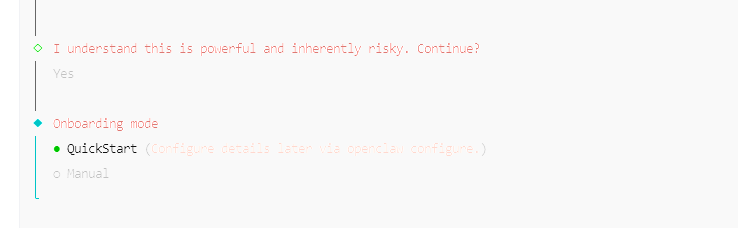
模式直接选QuickStart就行
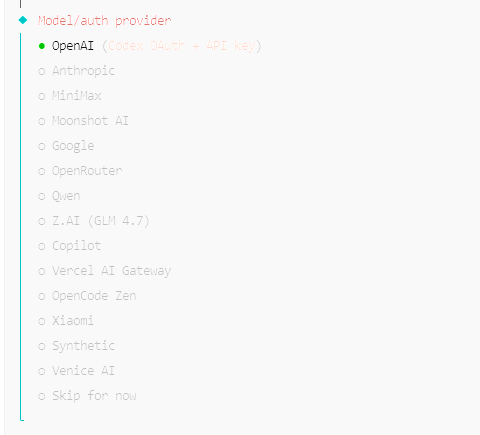
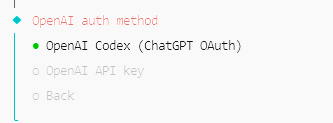
模型我之前说过我用的OpenAi的Codex,所以这里直接选OpenAi以及下一步的OpenAi Codex

这里会给你一个链接,复制下来用浏览器打开
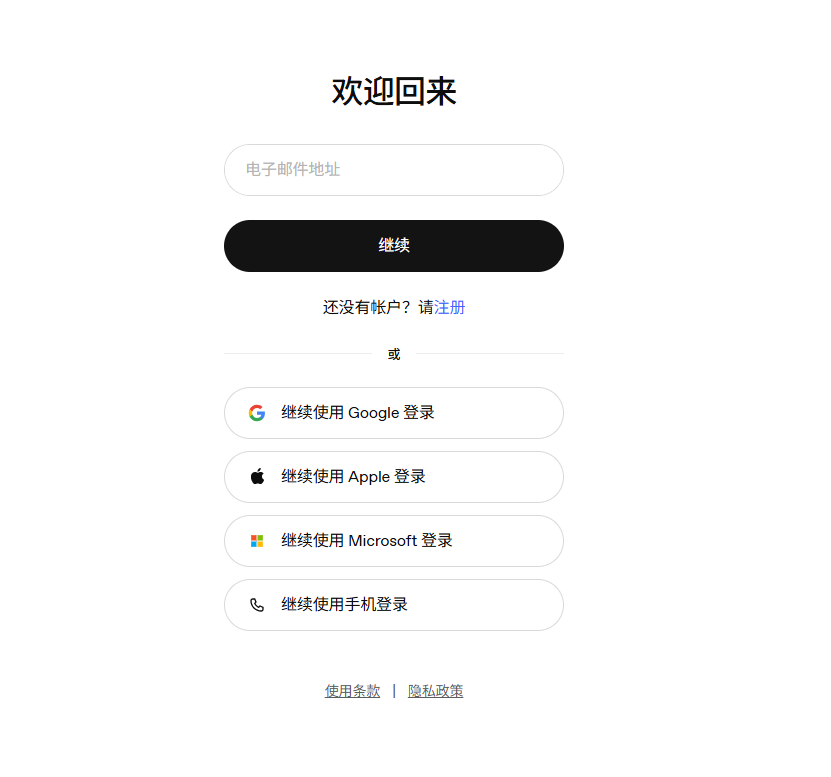
用你的ChatGPT账户登录就行
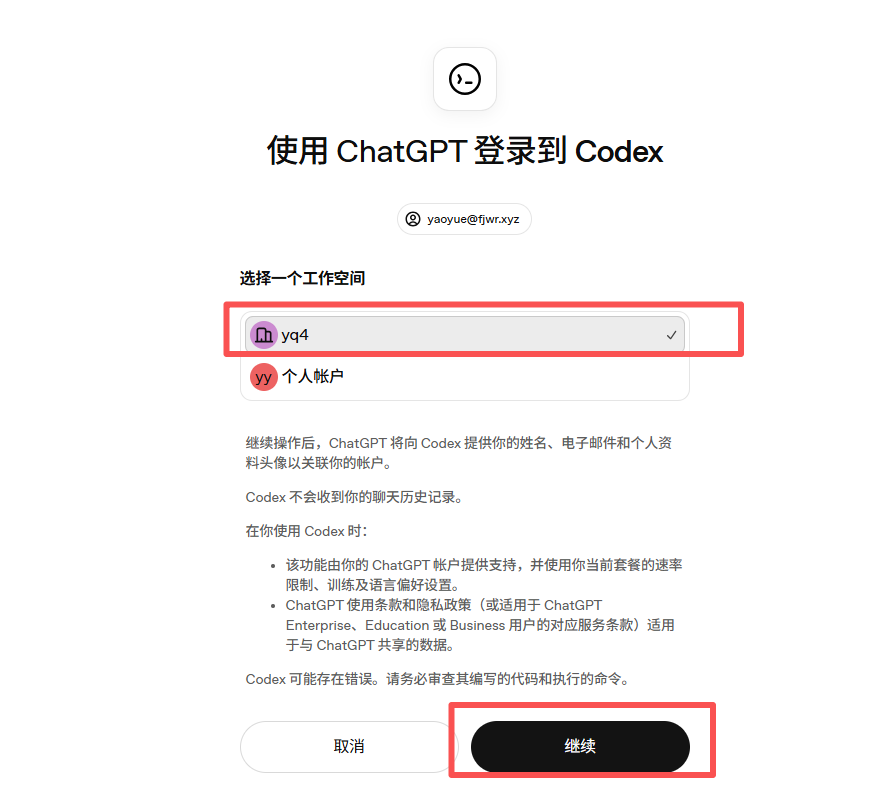
这里选择团队身份比较好,额度高
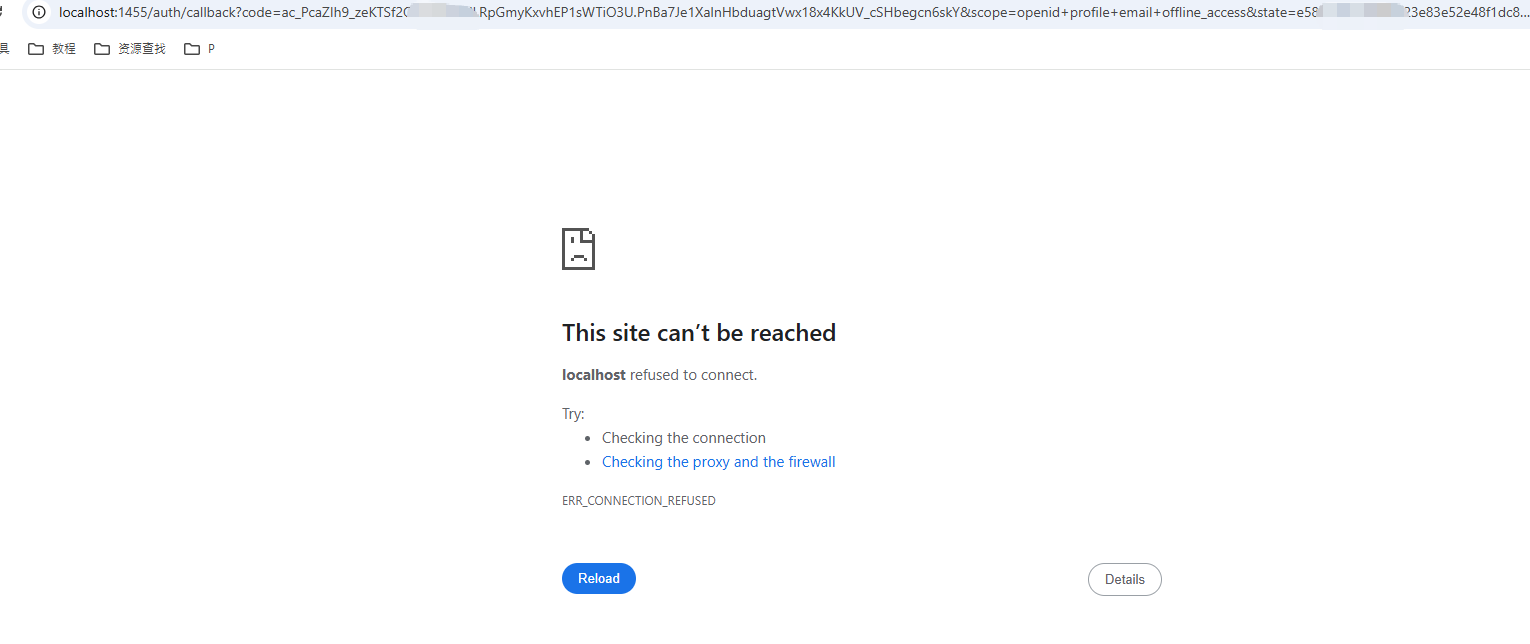
然后你会发现他变成这样了,不用担心这是正确的,复制上面地址栏这个localhost开头的整个链接,回到控制台粘贴进去
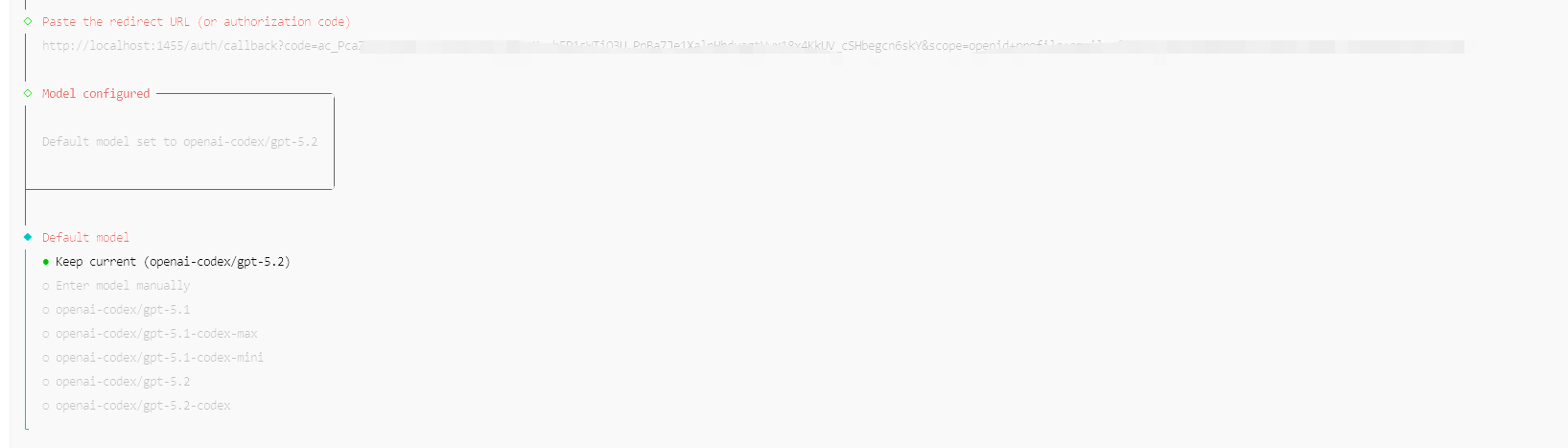
按下回车后在列出的模型里选择默认就行
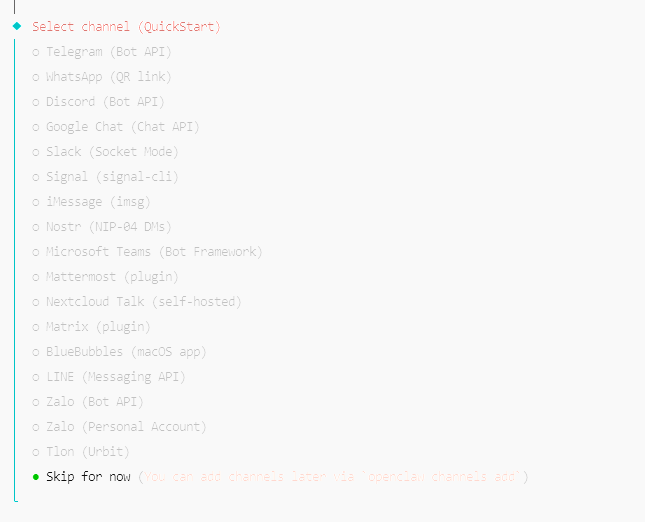
然后在对接聊天机器人时先选择跳过
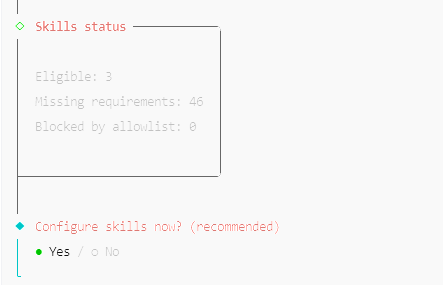
然后在配置skills时选择Yes
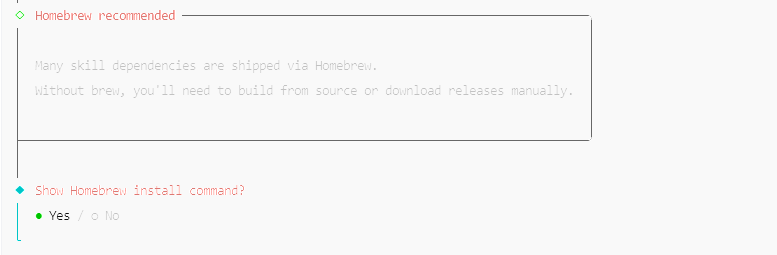
显示安装命令也可以选择yes
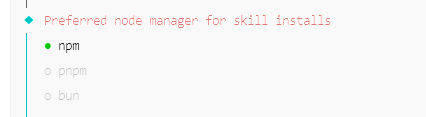
管理工具直接选择npm就行
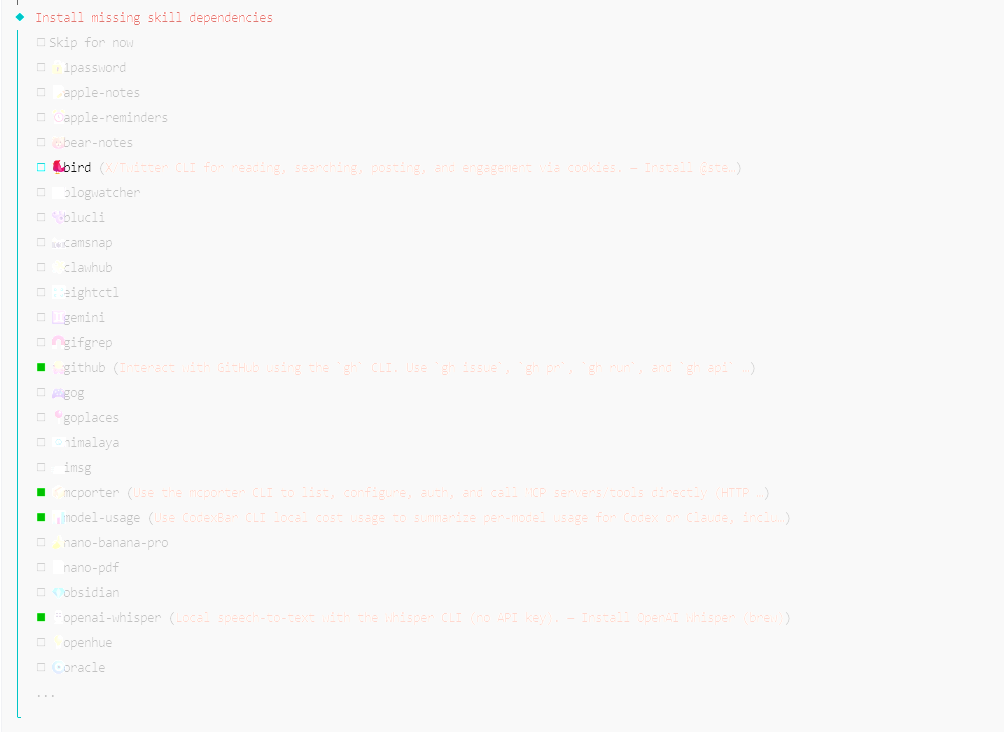
然后就是加“技能书”了,根据自己的需要选择(上下键以及空格键勾选),也可以先跳过后面再加
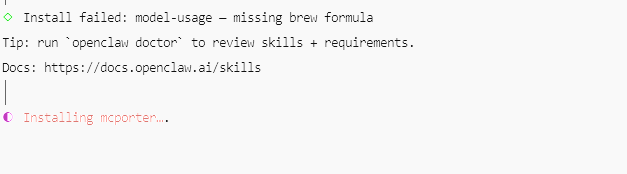
然后就是等他安装技能
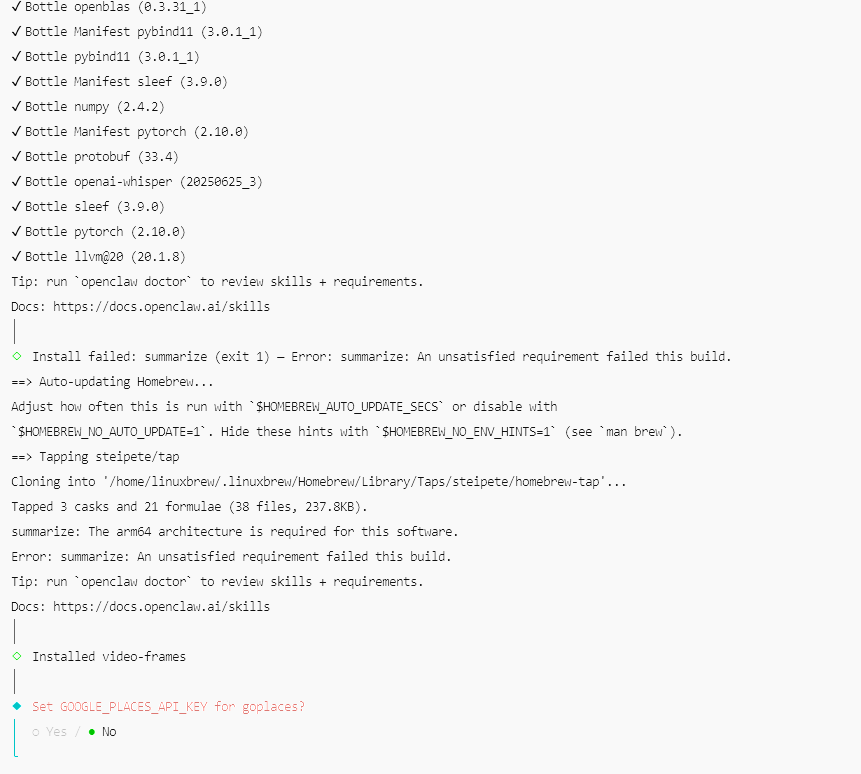
这里出现了一些依赖报错,可以先忽略,后面再弄。
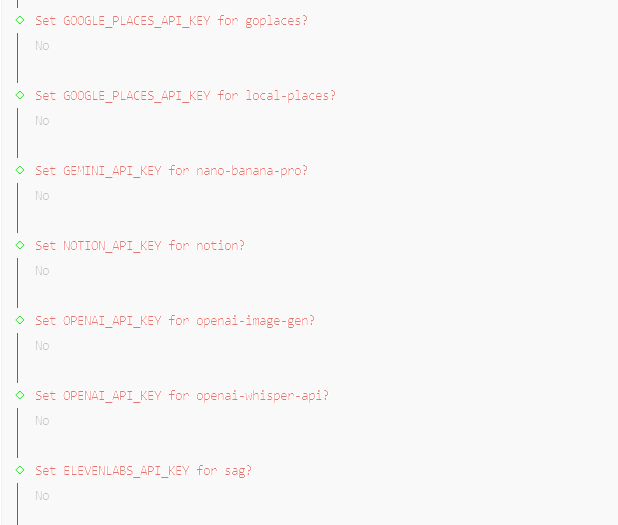
这一堆API如果没有都可以先跳过。
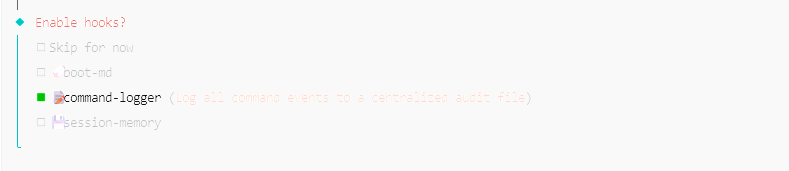
建议勾选command-logger
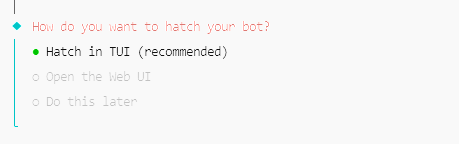
这里建议选择TUI,不开放外部端口
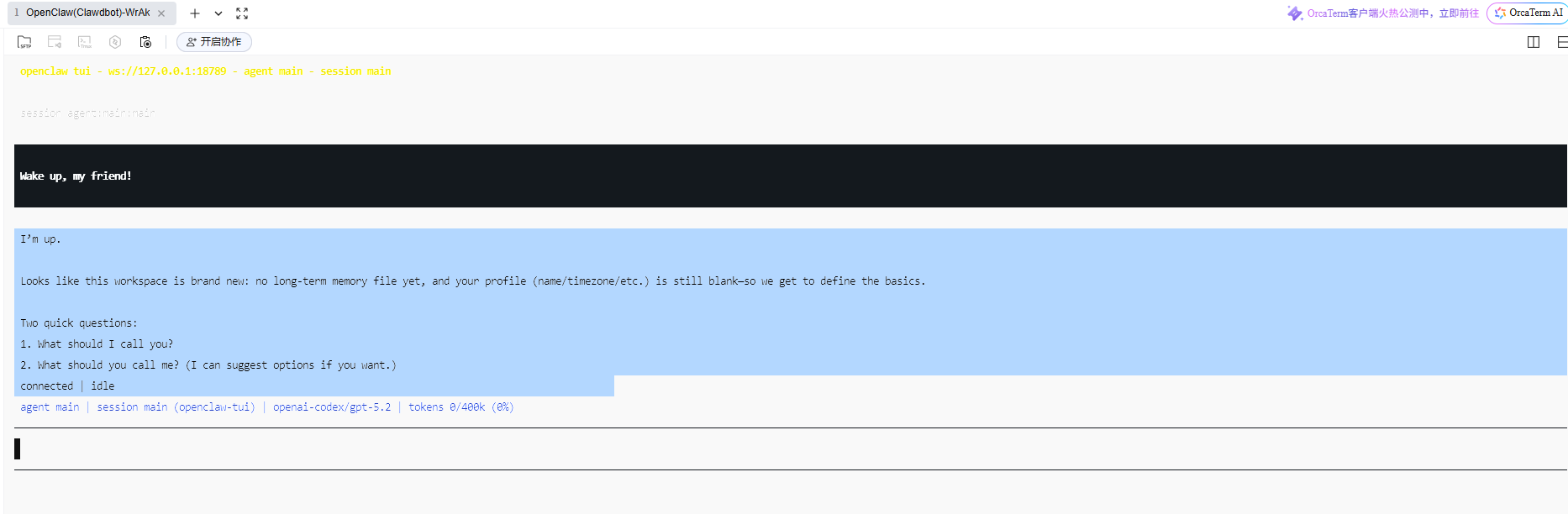
到这里基本上就完成了部署
机器人对接
QQ 机器人
账号注册
首先来到QQ开放平台:点击跳转

注册一个开发者账号
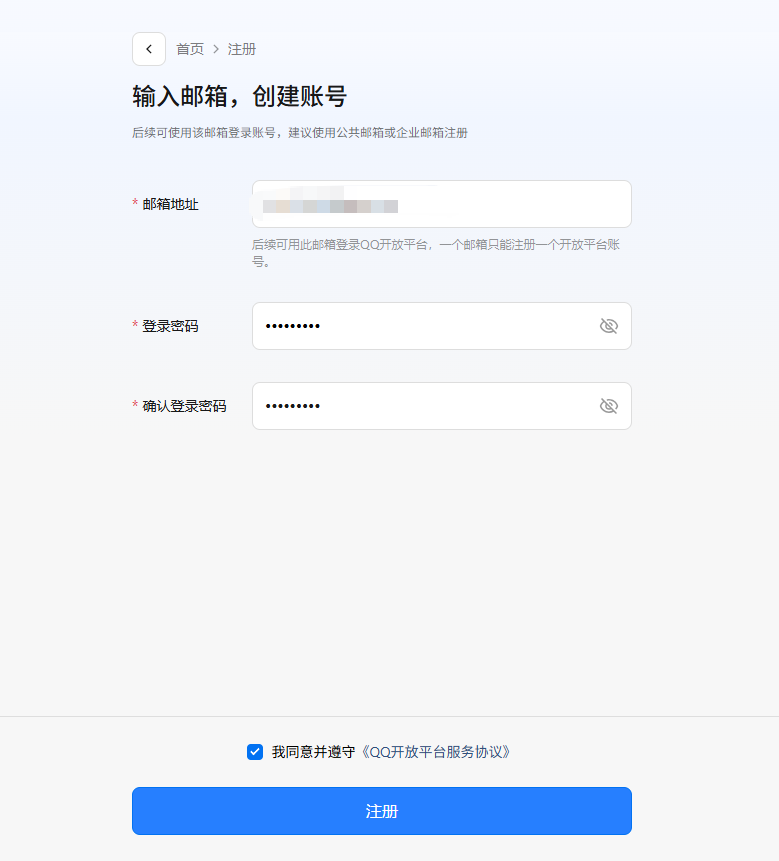
填写邮箱以及密码进行注册。
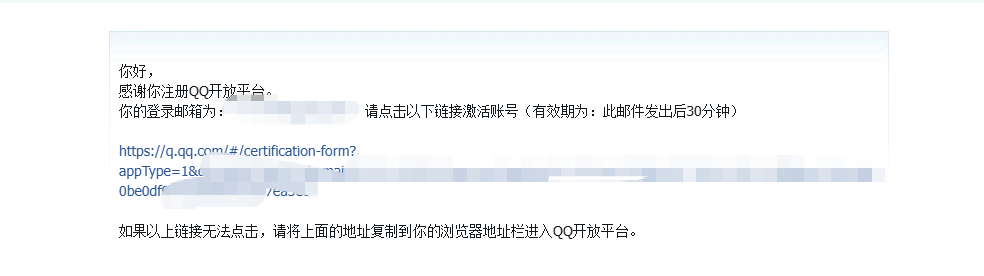
接着到邮箱中点击收到的验证链接
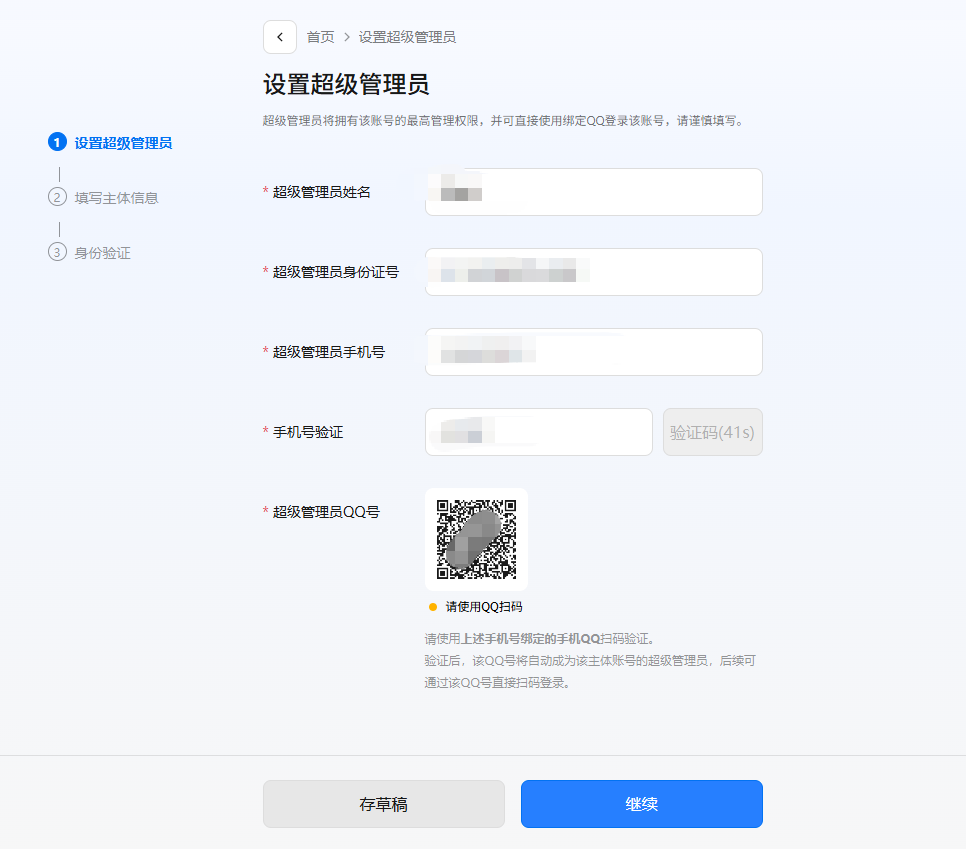
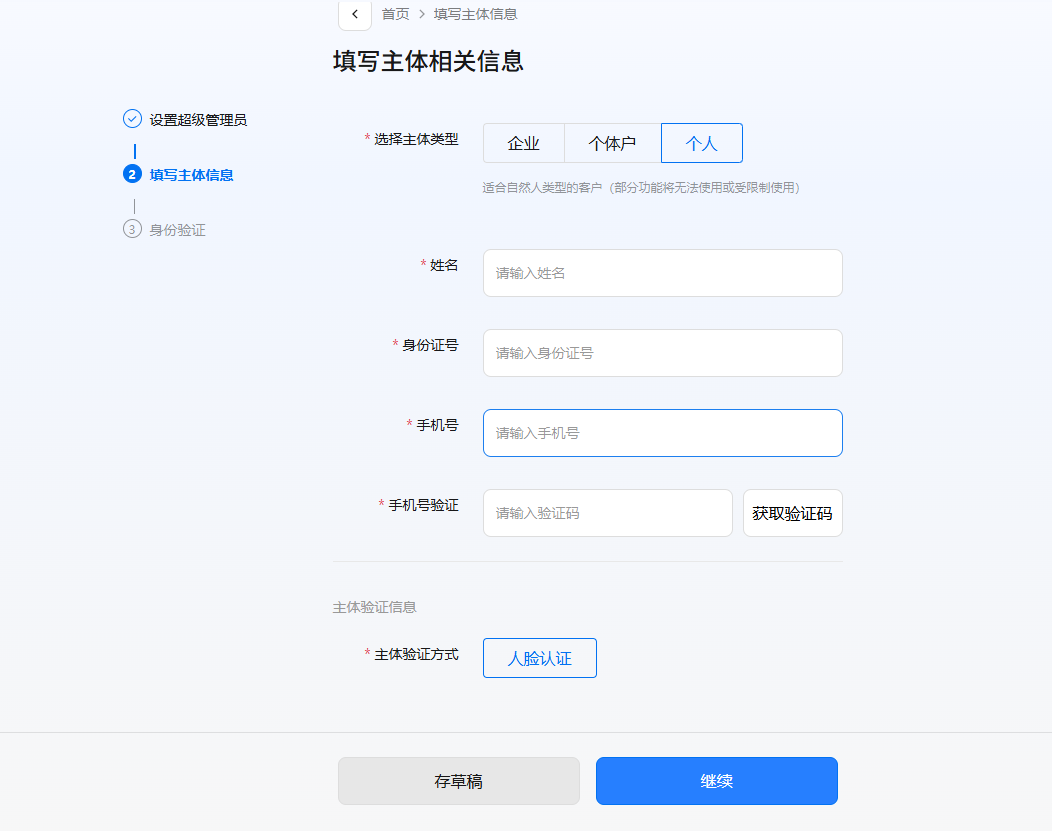
根据要求进行填写验证,主体选择个人即可
机器人创建
在上面账号注册完成并通过审核后就可以开始创建机器人了

点击创建
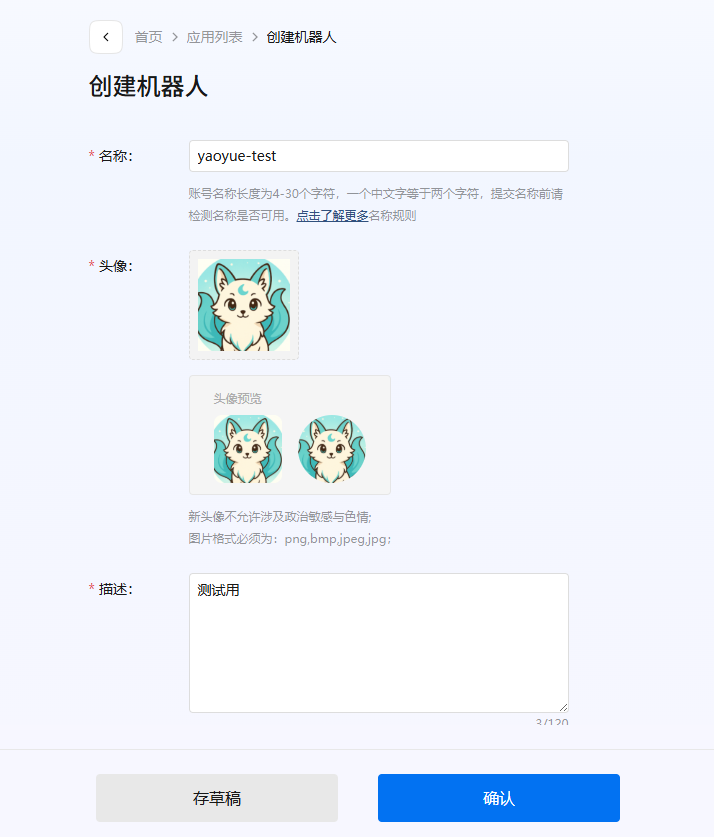
填写机器人信息并点击确认
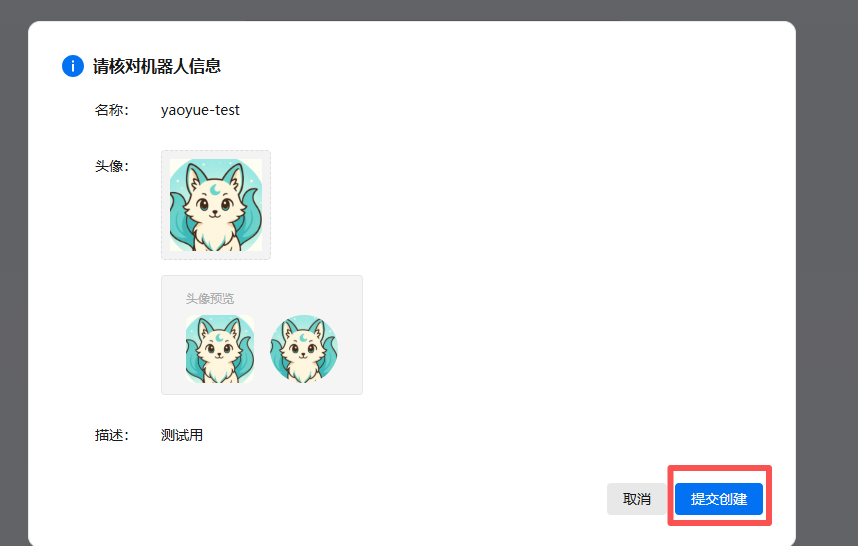
然后在弹窗选择提交创建

然后就可以在列表看到它了,只需要点击头像就可以进入配置页
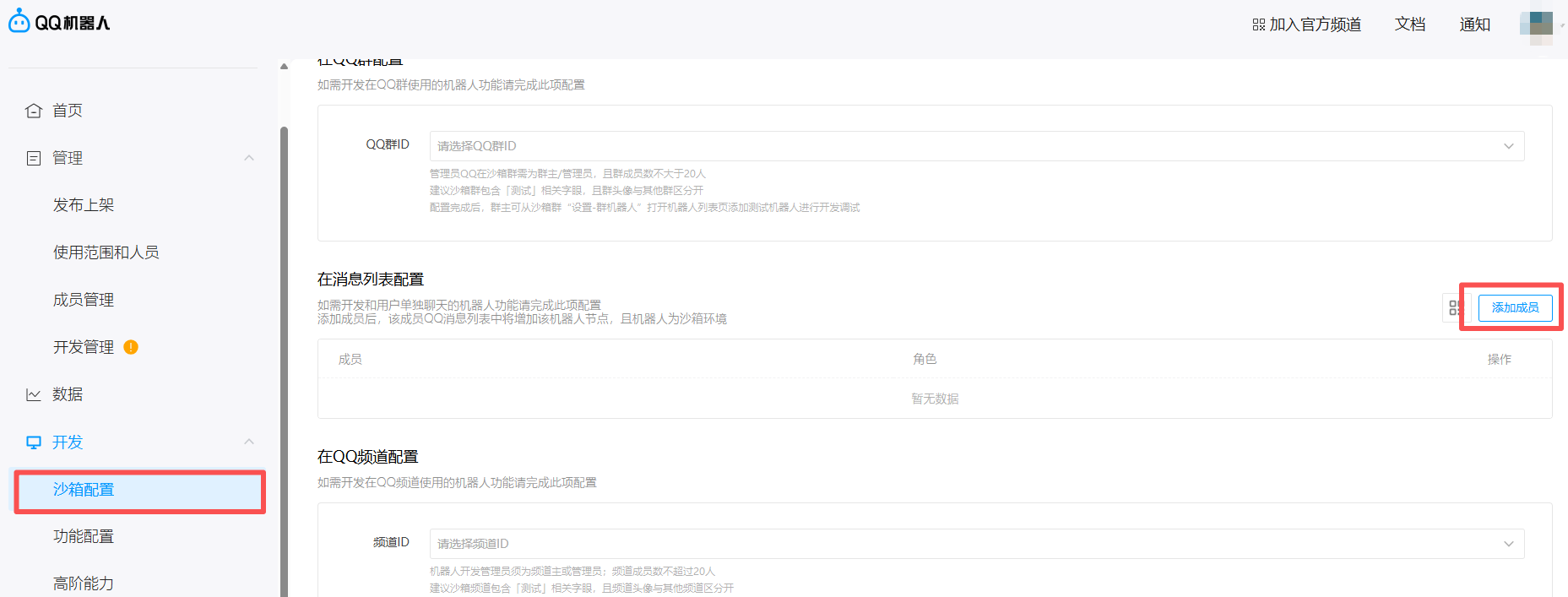
在沙箱配置里添加成员(使用机器人的人)
然后点击二维码按钮,用对应qq扫码添加机器人

接着来到开发管理设置白名单ip以及密钥
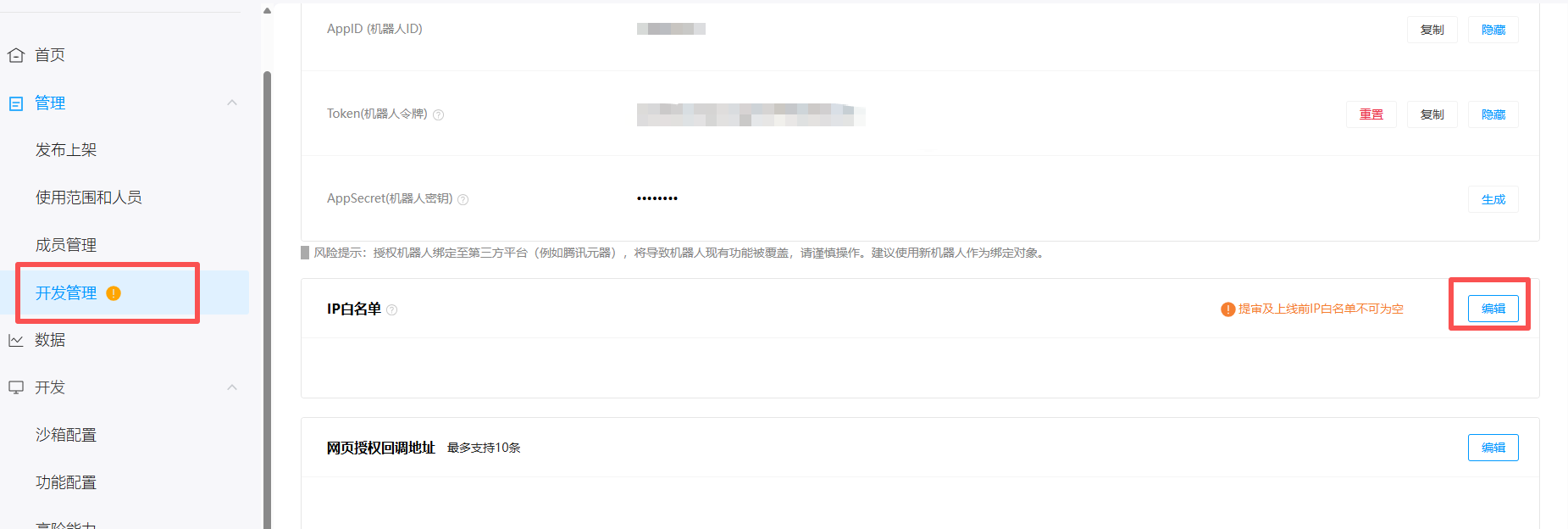
这里的IP来自于服务器控制台:
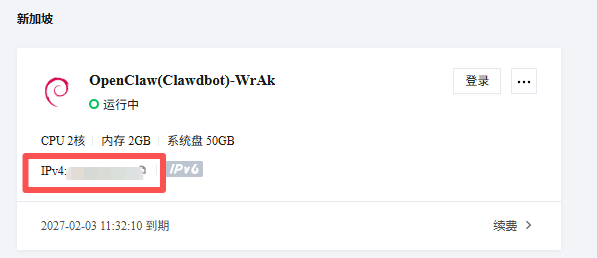
然后点击生成密钥

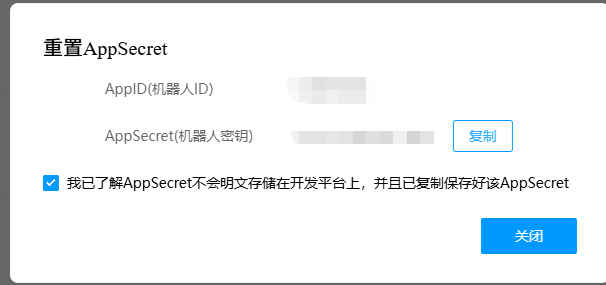
这个密钥只会显示一次,因此需要保存好,一会儿会用上,忘了的话只能重新生成。
openclaw中安装QQ机器人插件
接着就是回到云服务器控制台,使用shell命令开始安装.
确保自己在安装openclaw时的用户下:

进入openclaw目录并拉取插件
cd .openclaw
mkdir extensions && cd extensions
git clone https://github.com/sliverp/qqbot.git && cd qqbot
npm install ws
openclaw plugins install .
openclaw plugins list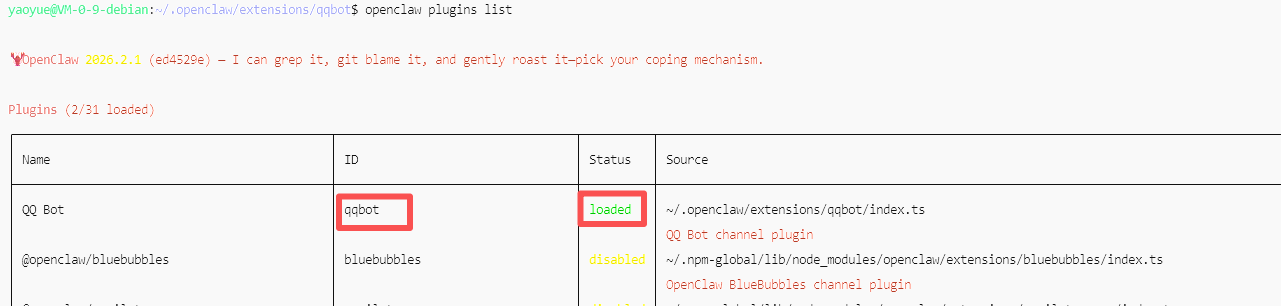
看到qqbot启动就ok,接着就是配置appid和密钥了
openclaw channels add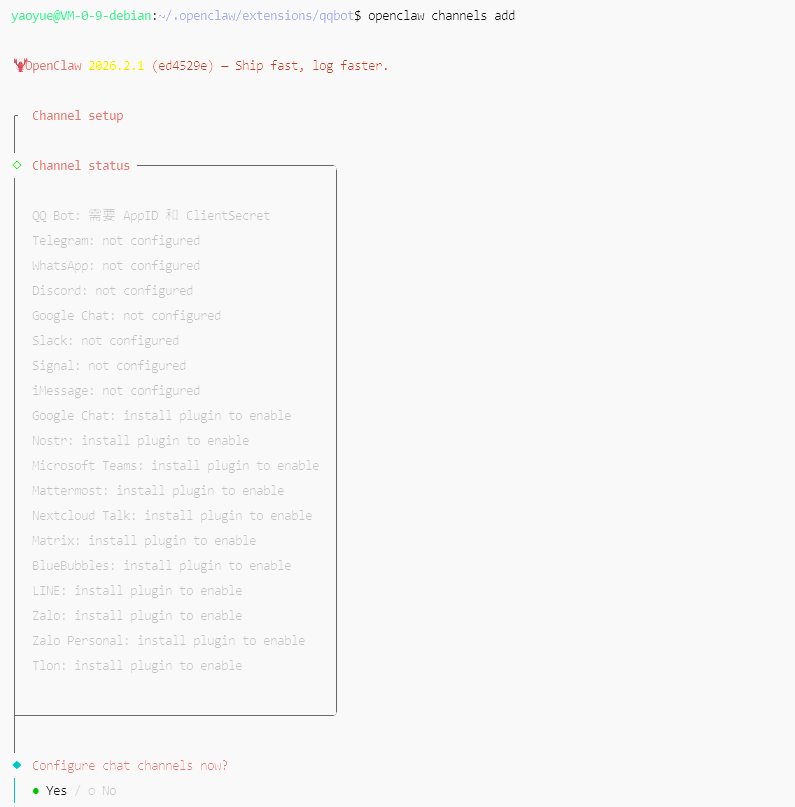
按下yes开始配置
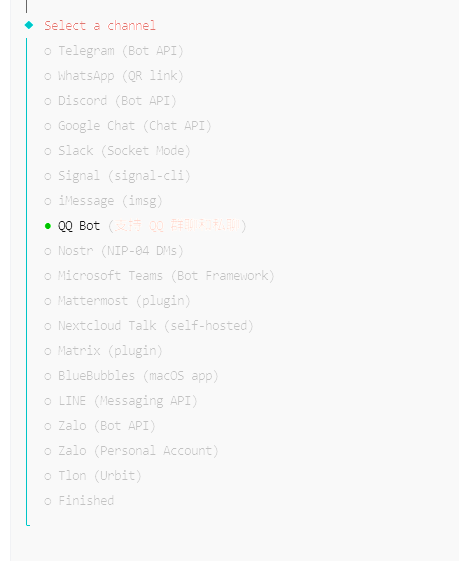
选择QQbot
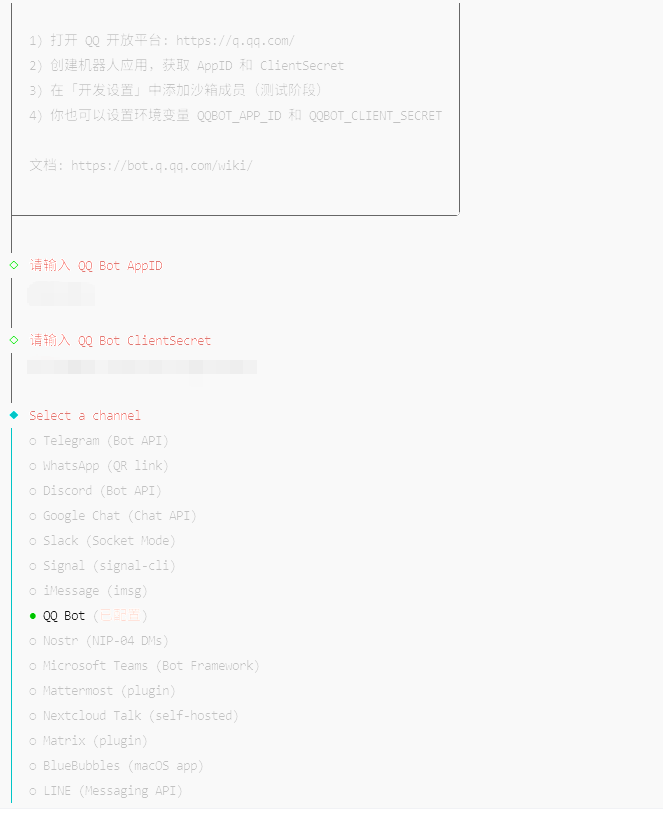
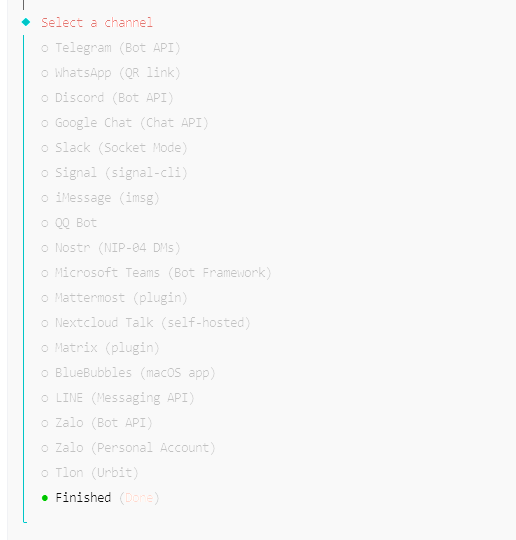
然后根据提示输入刚刚生成的id和密钥,上下键到finished后按下回车
最后的显示名称选择no
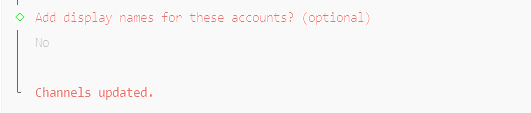
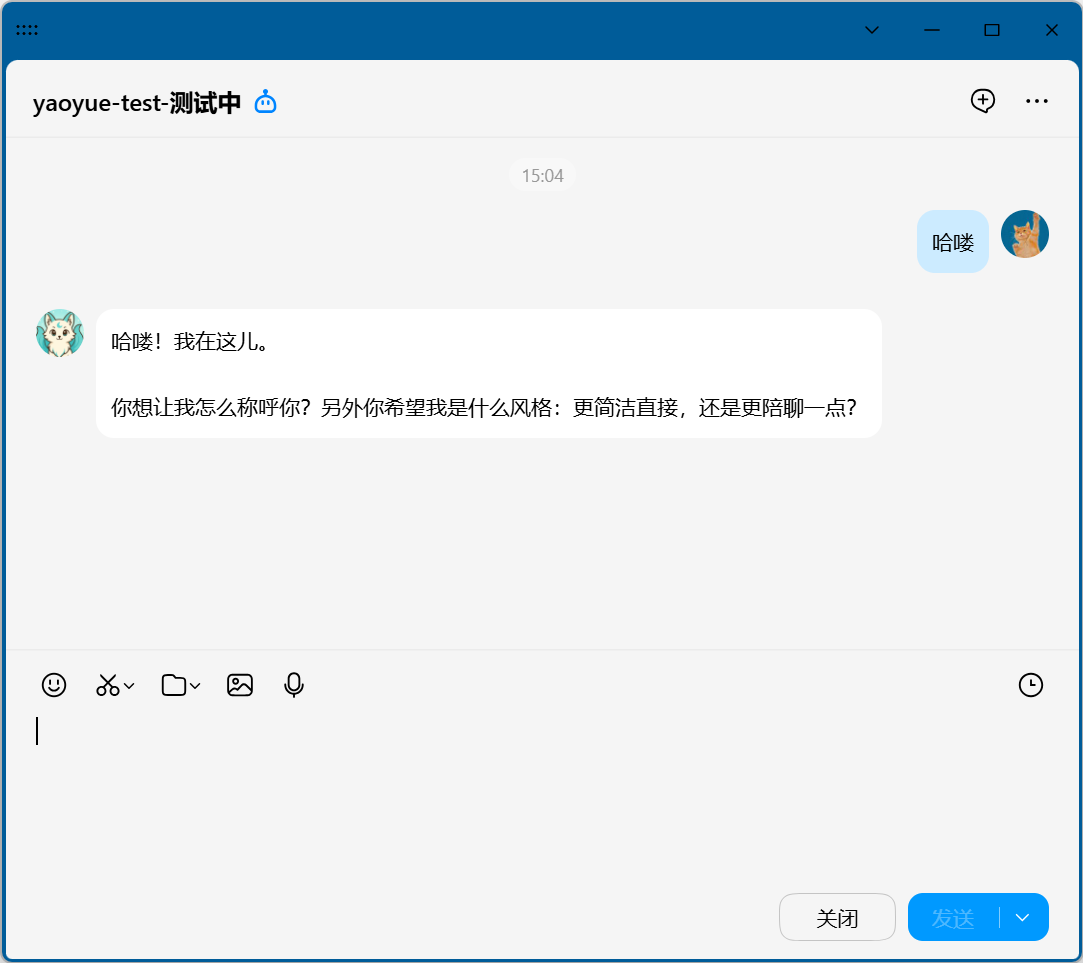
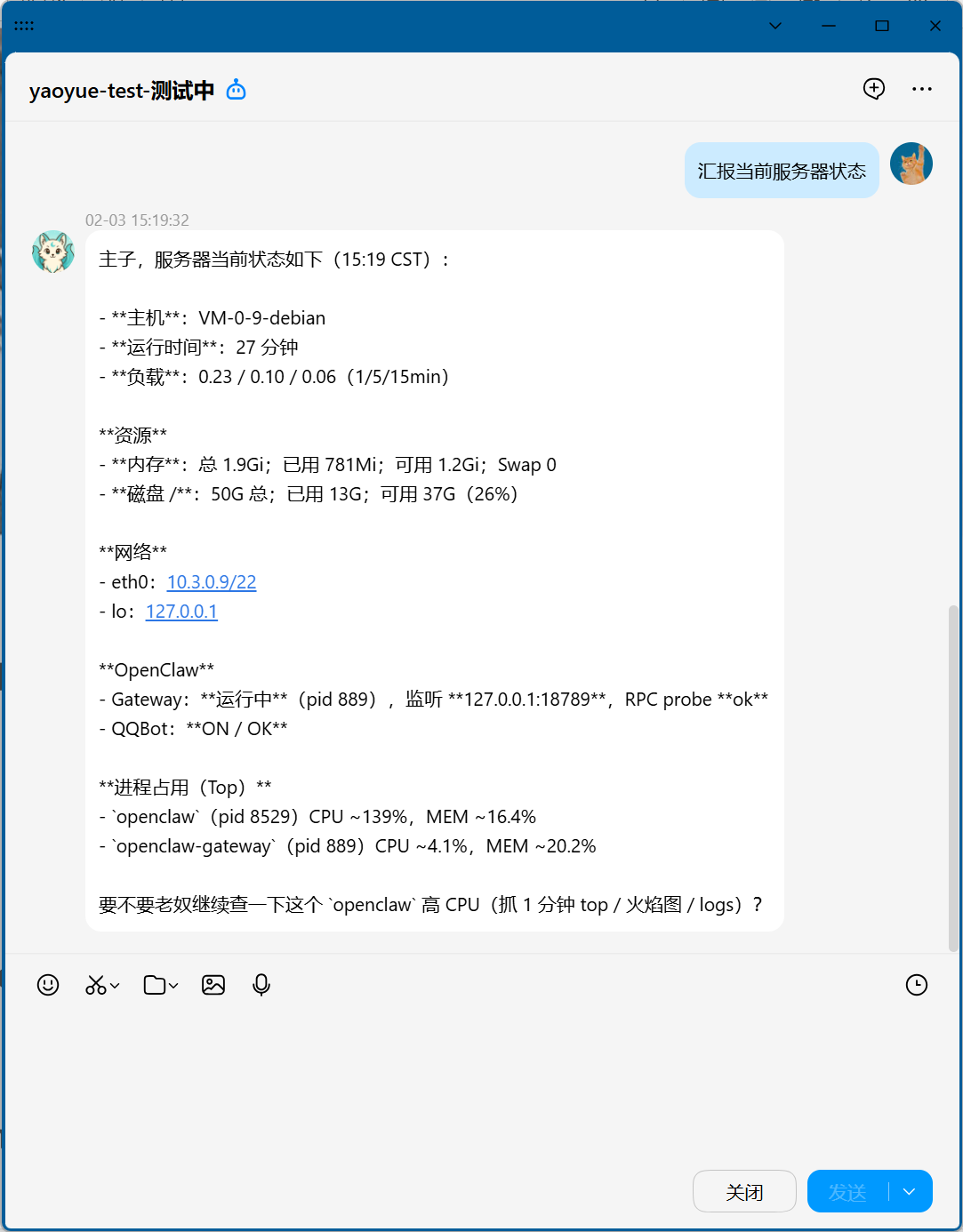
到这里机器人就可以使用了
测试
来到qq打开机器人聊天窗口
Comments 1 条评论
这个好高级的样子