




查看磁盘设备名
首先使用SSH连接到这台Debian 13的机器。然后使用fdisk来查看所有被系统识别到的磁盘
fdisk -l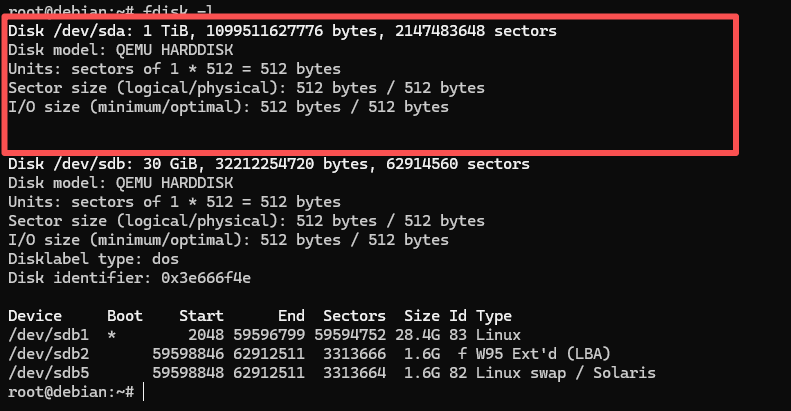
可以看到我们需要进行挂载的是这个/dev/sda这块磁盘,明显的区别方式是它目前并不存在分区。
创建分区
在获取到设备名后就可以使用fdisk 进行分区操作了,可以根据需求将其拆分为不同的分区,就像Windows中的C盘D盘的区别。
# 使用fdisk加载设备
fdisk /dev/sda
# 进去后先输入 g 改为gpt分区
> g
# 接着用 n 命令创建新的分区
> n
# 选择 p 创建主分区
>> p
# 输入分区id,默认就行,从1开始
>> 1
# 输入起始位,这里保持默认就行
>> 回车
# 输入结束位,由于我是只需要创建成一个分区,因此保持默认
>> 回车
# 创建完后输入 w 命令保存并退出
> w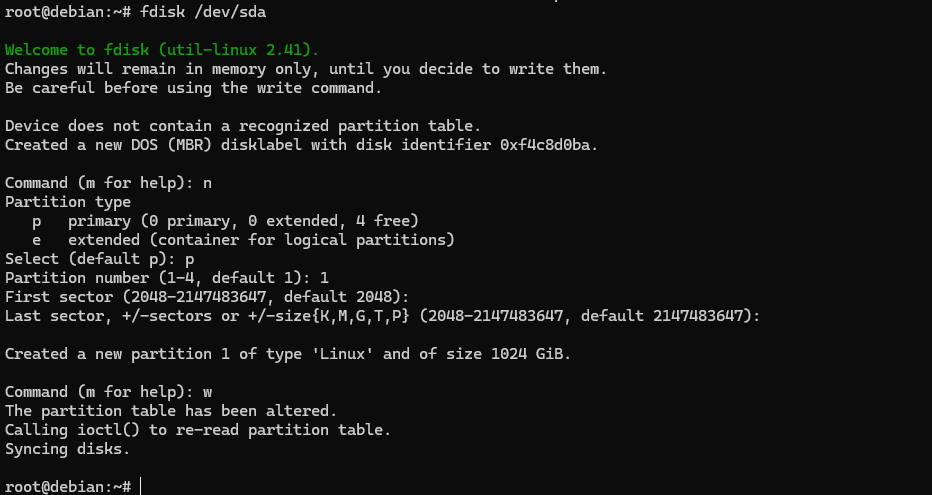
再次使用 fdisk 查一下当前的分区状态:
fdisk -l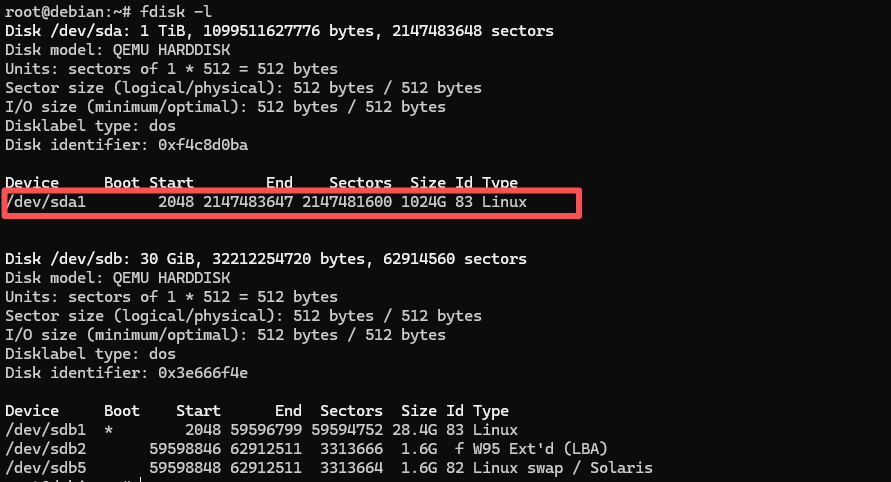
可以看到我们刚刚创建的分区已经出现了,并且占满了整个1T的可用空间。接下来还需要先将其格式化一遍,然后才正式使用。
mkfs.ext4 /dev/sda1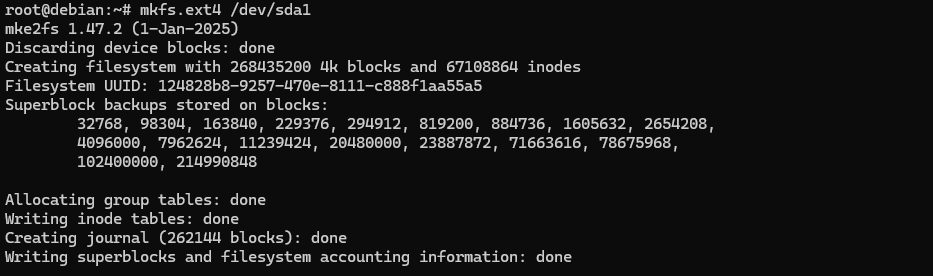
接下来就可以开始挂载到系统里使用了
挂载分区
创建挂载点
我们需要先创建一个挂载点用来承载这个分区。直接在你需要的位置创建一个新的文件夹或者直接使用已有的路径进行承载,大多数喜欢挂载到 /mnt 中, 我这里需要单独创建一个位置。
mkdir -p /data创建完成后可以先用df命令看一下当前的挂载。
df -h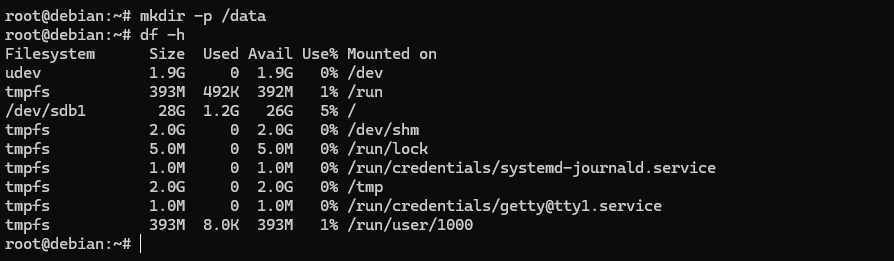
可以看到目前该挂载点还没有挂载分区。
临时挂载
接下来就可以先用 mount 临时挂载一下看看是否成功。
mount /dev/sda1 /data
df -h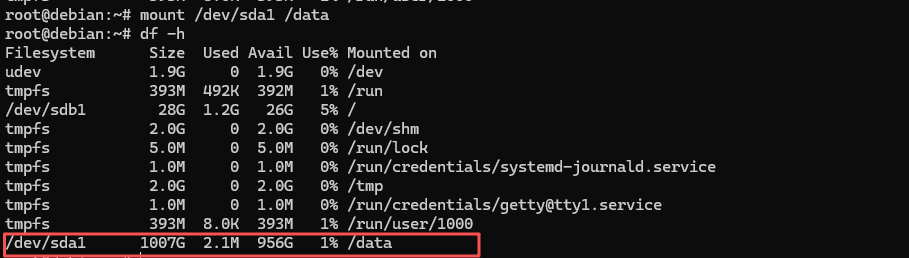
看起来可以正确挂载上,但是当前是临时挂载的,当系统重启后会自动取消挂载。我们先将当前的临时挂载取消
umount /data然后进入自动挂载流程
自动挂载
将其写入到 /etc/fstab文件后就会在开机时自动尝试挂载。
获取分区的UUID
之前遇到过重启后磁盘的设备ID发生变化的情况,因此使用设备id来挂载并不是很稳定,但UUID确是固定的。
blkid
由于当前我们还确定这个 /dev/sda1 就是我们所需要的分区,因此将它对应的UUID先记下来,然后我们使用下面的命令写入到 /etc/fstab 中并加载:
echo 'UUID=124828b8-9257-470e-8111-c888f1aa55a5 /data ext4 defaults 0 0' >> /etc/fstab
systemctl daemon-reload
mount -a
df -h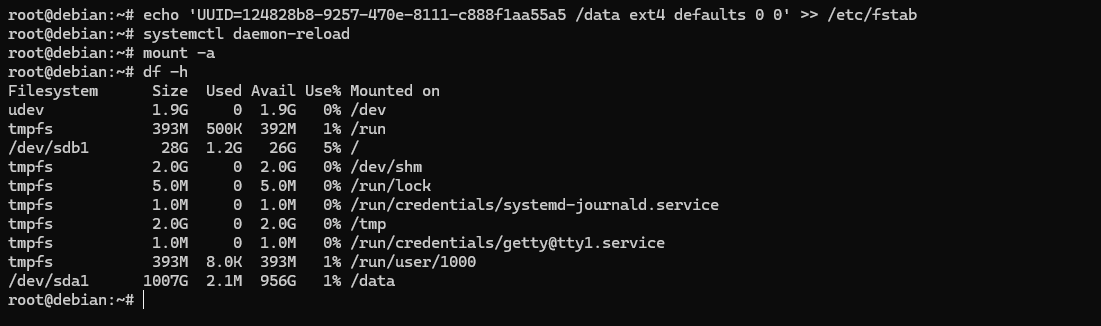
这样就算是完成了,后续就不用再担心重启问题。
Comments NOTHING