




Cisco Packet Tracer记录 - 连接到cisco设备
连接方式
- 串口连接
- telnet连接
- ssh连接
创建虚拟环境
准备:
- 路由器
- PC or Laptop
- 网线
- 串口线(RS-232 or USB)
当前环境中通过网线将路由器FastEthernet0/0与PC机网口相连(黑色线),然后使用串口线将路由器的console口与PC的RS-232相连(蓝色线)。
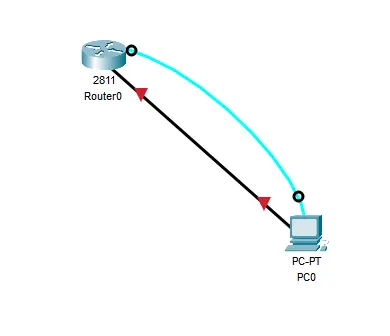
图中网线标识的红色三角表示当前线路未接通(网口未启用)。
方法一:通过串口访问路由器控制台(初始化)
设置串口信息:
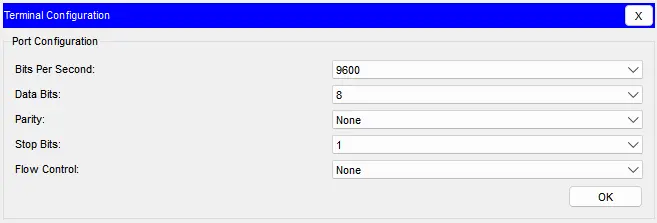
正常情况下初始连接后提示符为<code>Router ></code>这是在普通模式下,这里可以查看一些配置信息或者使用ping工具之类的。通常在任何模式下皆可以用<code>?</code>来查看当前模式下支持的所有命令。
首先进入特权模式,类似linux的root吧
<code>enable</code> or <code>login</code> 都可以进入特权模式,特权模式的提示符是<code>Router #</code>就和linux中的root命令提示符一致。
在这里可以有更多的命令使用。当然想要对路由器进行配置也需要以当前模式为基础进行。
初始化配置
- 进入配置模式
进入配置模式需要在特权模式中输入<code>conf t</code>。此时提示符会变成<code>Router (config)#</code>
<code>conf t</code>是<code>configure terminal</code>的简写,可以同样使用<code>tab</code>键进行命令补全。
- 设置主机名
和linux一样直接使用hostname命令后面跟新的主机名,设置之后提示符会变成新的主机名,如:
<code>hostname test-router</code>:<code>test-router(config)#</code>

- 初始化网卡
下面的操作均在<code>interface</code>指令下完成,这里是对FastEthernet0/0进行设置。
<code>interface fastethernet0/0</code>

- 设置网卡IP
使用<code>ip</code>指令进行IP相关的设置
<code>ip address 10.0.0.1 255.255.255.0</code>
- 启用/激活网卡
使用<code>no</code>指令激活,关于<code>no</code>指令的理解:它是用来否定某个设置,即取消设置什么东西。然而这里启用网卡可以使用<code>no shutdown</code>。很好理解,就是不要关闭网卡,即启用网卡。

- 回到特权模式
这里可以直接使用<code>end</code>一步到位,回到特权模式,或者使用两次<code>exit</code>也可以按下<code>Ctrl+Z</code>一步到位
方法二:Telnet连接
- 创建远程用户名密码
- 进入配置模式
<code>conf t</code>然后使用username命令创建用户名密码
<code>username admin password admin</code>或者<code>username admin secert admin</code>区别在于是否明文存储
- 设置用户权限
同样使用username命令完成,<code>username admin privilege 15</code>自行按需分配。
- 应用创建的登录信息
首先进入vty视图,使用line指令:
<code>line vty 0 4</code>然后加载本地登录信息,<code>login local</code>,然后退出即可
- 测试telnet登陆
首先保证pc与路由器在同一局域网,然后直接在终端中使用telnet指令
<code>telnet 10.0.0.1</code>之后输入用户名密码即可登陆普通模式,再使用<code>login</code>或者<code>enable</code>进入特权模式
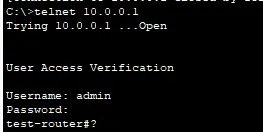
- 使用enable方式认证telnet
- 创建enable密码
<code>enable password admin</code>这里只需要输入密码,并不需要用户名。
- 创建telnet密码
同样的先进入vty视图<code>line vty 0 4</code>然后创建telnet密码<code>password admin</code>最后加载新的登陆认证方式<code>login</code>退出即可
方法三:SSH连接
- 验证设置是否支持ssh
特权模式中<code>show ip ssh</code>

这样就表示支持ssh。
- 设置domian-name
进入配置模式然后设置域名
conf t
ip domain-name test- 创建秘钥对
<code>crypto key generate rsa</code>长度使用1024
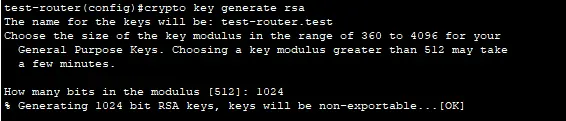
- 启用aaa new-model模式
<code>aaa new-model</code>
- 设置ssh用户密码
line vty 0 4
username admin password admin
username admin privilege 15
transport input ssh
最后别忘记保存配置到内存中:
<code>write memory</code>
Comments NOTHING