




建议硬件需求:
CPU架构:X86-64(仅支持)
CPU数量:4
RAM:>=16G
Disk:200GB
前期准备
镜像下载及上传
Security Onion官网:传送门
首先访问上方网址,下载最新镜像。
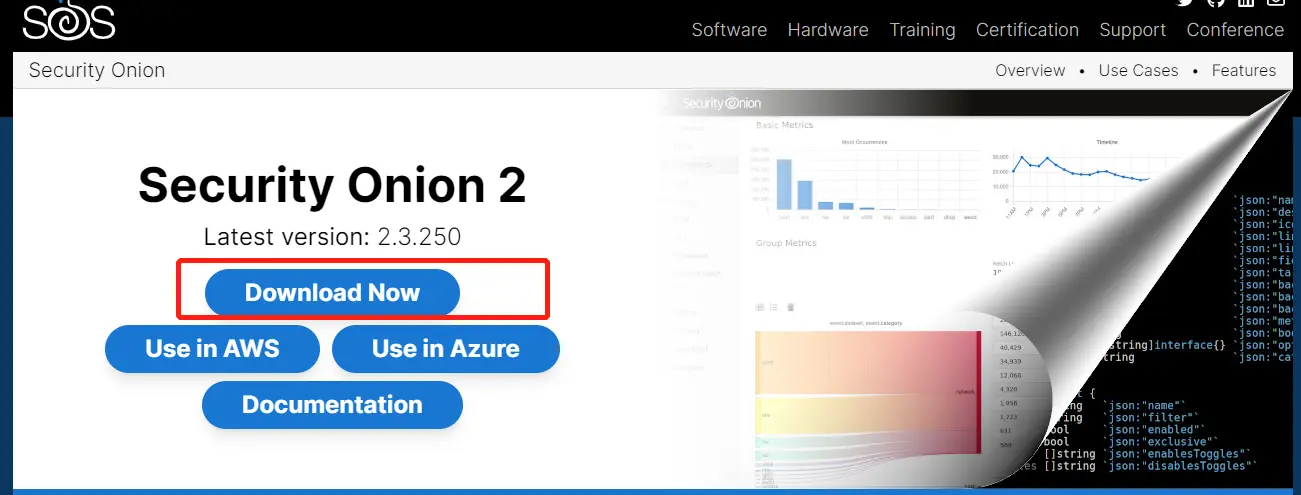
镜像大概8G左右,下载镜像需要花费一些时间。
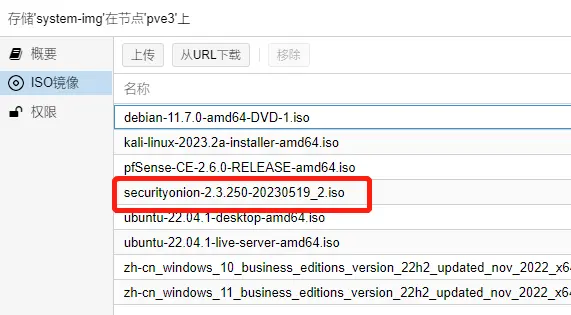
将下载好的镜像上传到pve的镜像库
创建虚拟机
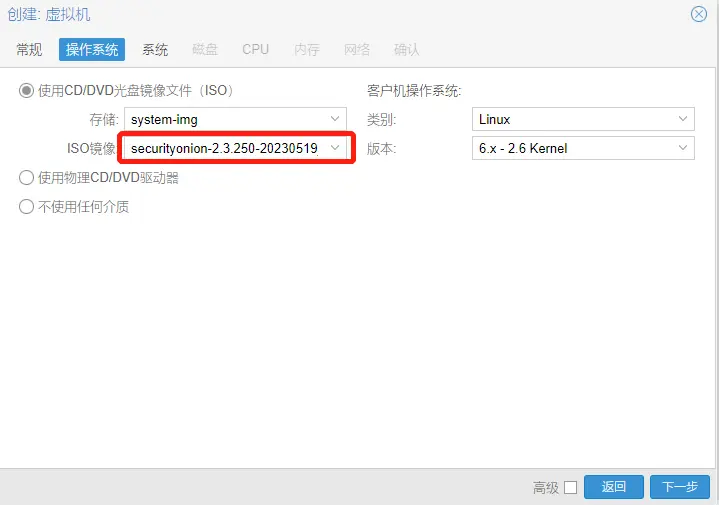
按照pve创建新虚拟机的一般流程操作,选择刚刚上传的镜像。
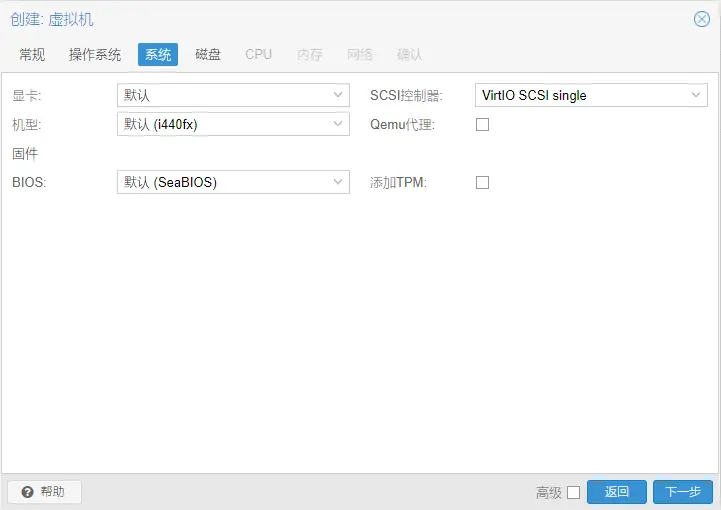
显卡等配置可以直接保持默认
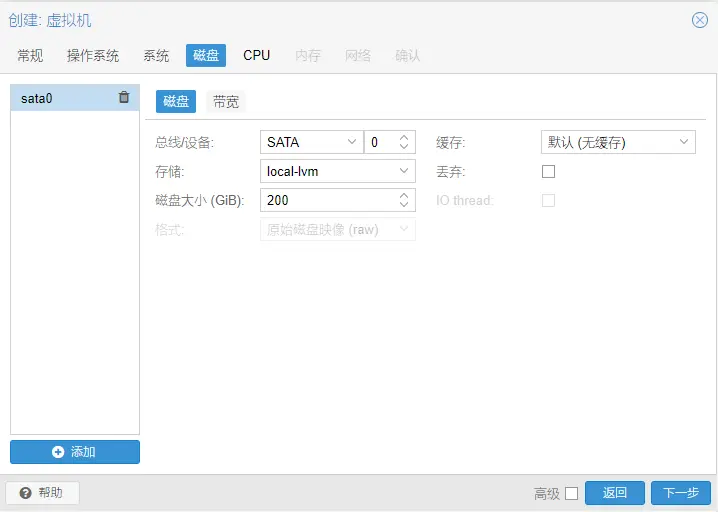
磁盘选择至少200G,注意这里不能使用nfs协议之类的,最好是物理磁盘有大于等于200G的,不然会影响运行速度
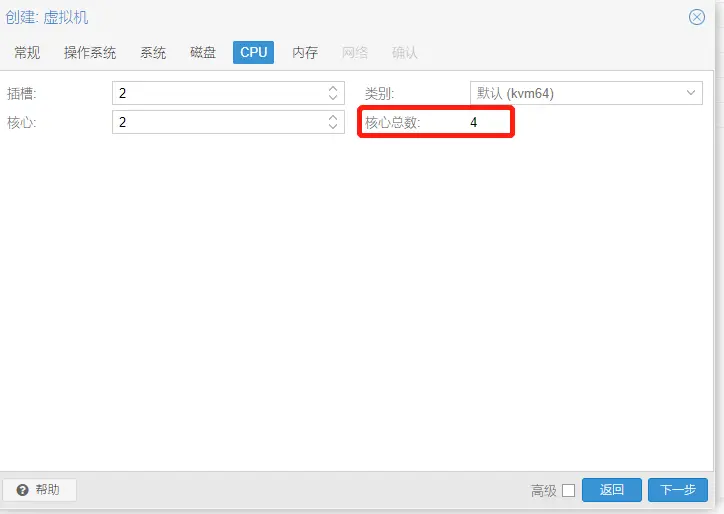
cpu总共分配4个即可,当然可以更多
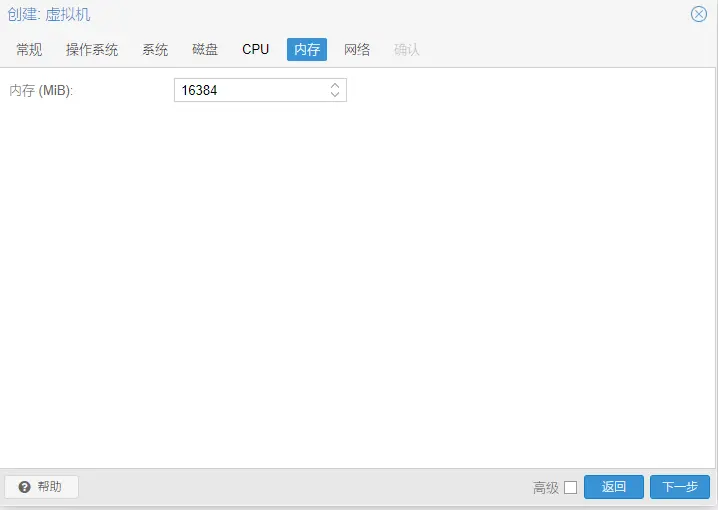
内存至少分配16G,甚至我觉得16G也有些许不足,当然这是作为allinone来看的,正常情况下应该分布式搭建
网卡暂时分配一个,后面还需要再增加一个作为监控口
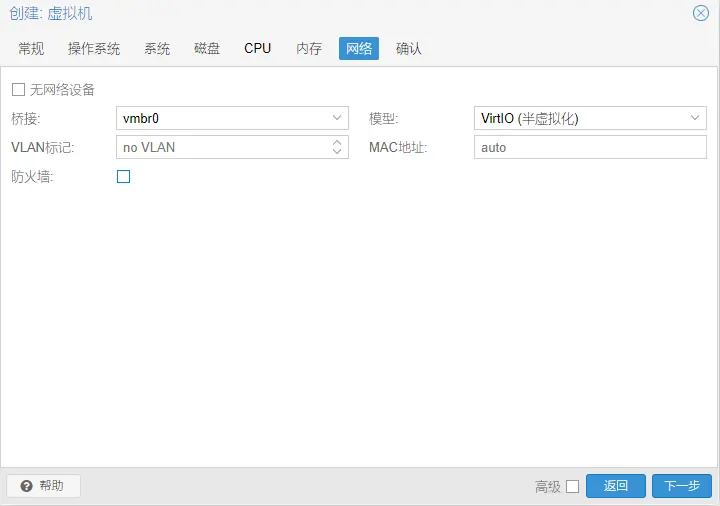
接下来添加网卡
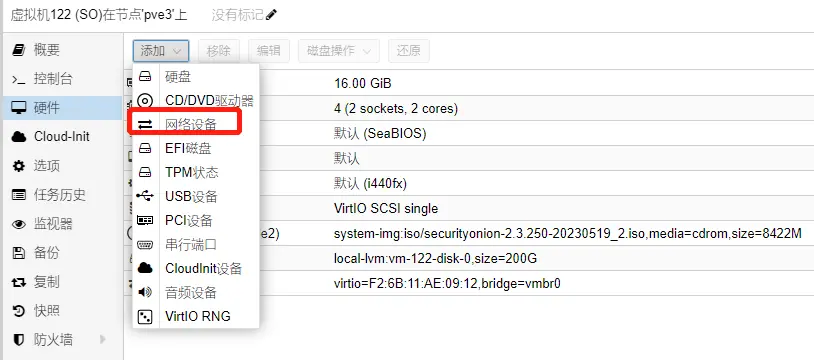
按照自己的需求来添加网卡
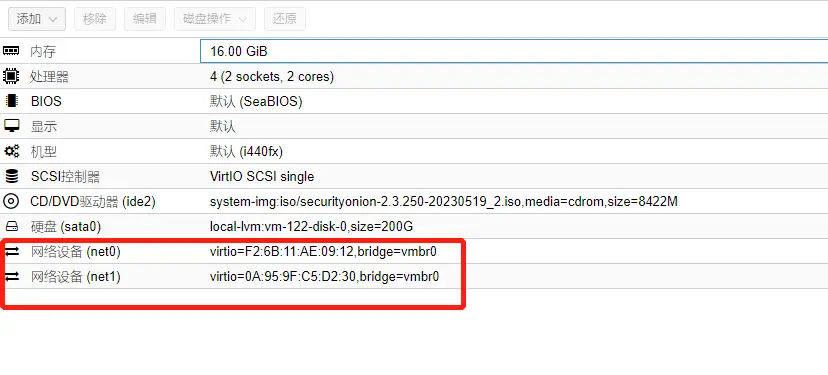
到此,虚拟机的基础配置便已经准备完毕,接下来就开始启动并安装吧
安装Security Onion
在控制台启动虚拟机

这里会自动进入或者直接回车
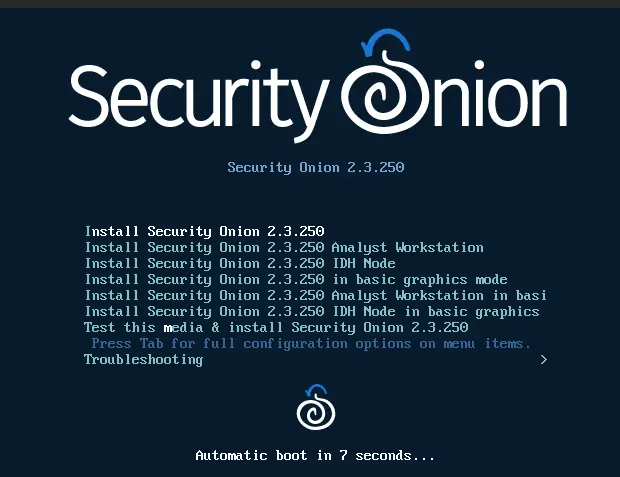
接下来开始配置系统的账号密码,基于centos7的系统,直接输入‘yes’然后回车
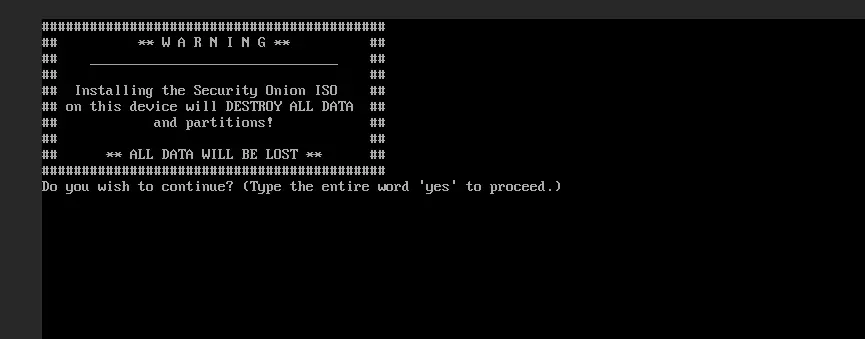
接下来按照提示一步步输入自己的用户名和密码,之后会自动开始安装基础系统
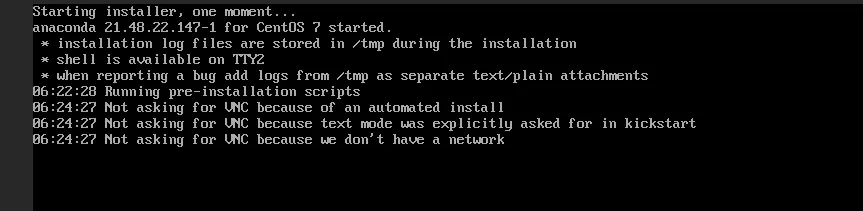
这里需要不短的时间来安装,耐心等待...
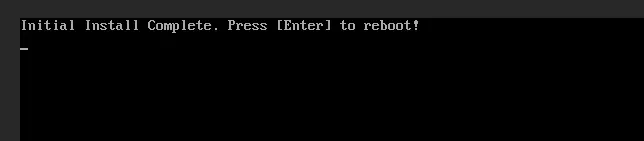
等到屏幕出现提示时按下回车键自动重启
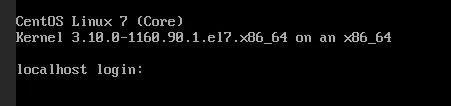
进入系统后输入刚刚创建的用户名和密码,然后就会进入SO的安装进程
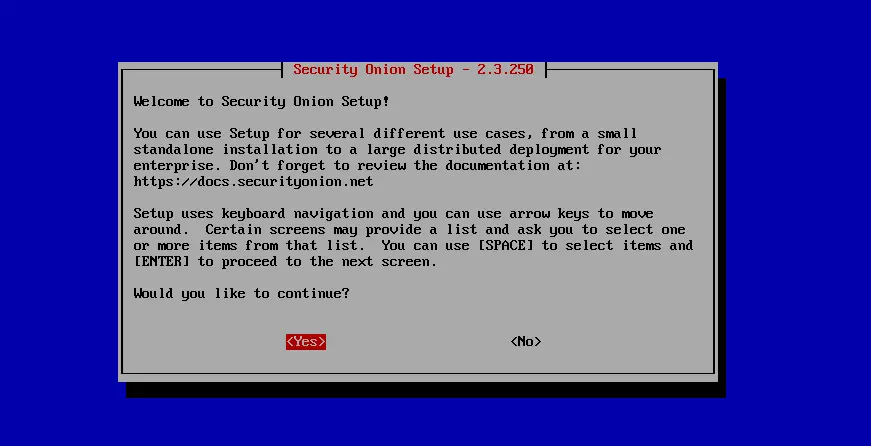
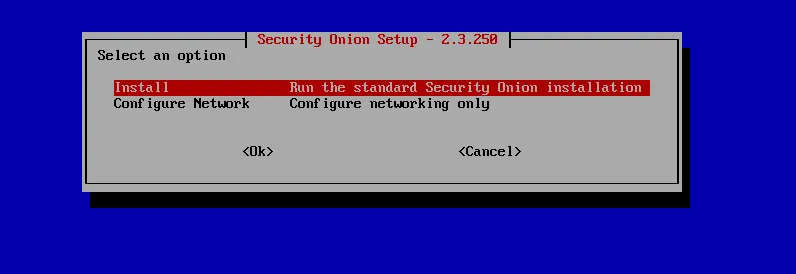
这里直接选中YES然后回车进入下一步,然后选择Install
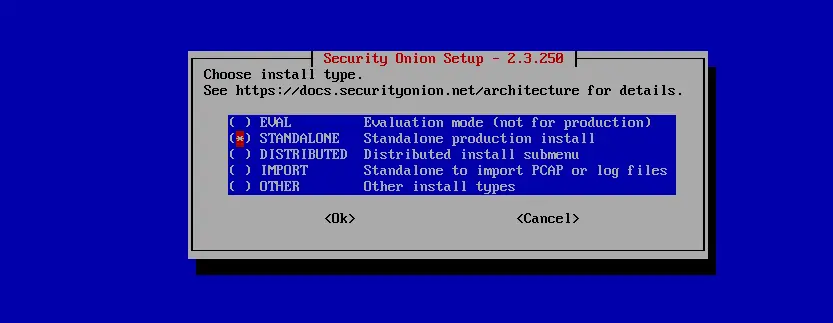
然后会选择安装类型,按照自己需求选择,我这里选择STANDLONE也就是all-in-one
接下来同意安装Elastic Stack,需要输入agree并回车

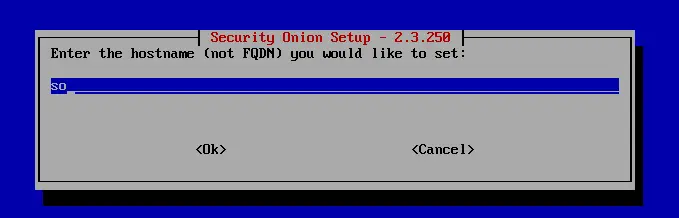
接下来设置hostname,按照自己想法设置,可以使用默认的
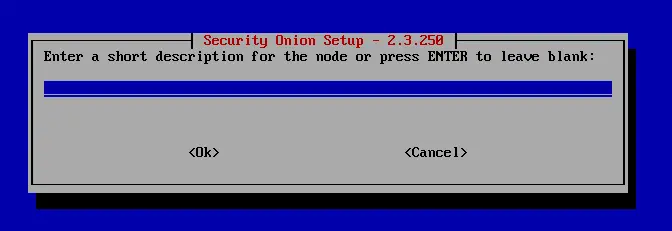
下面的可以直接回车跳过
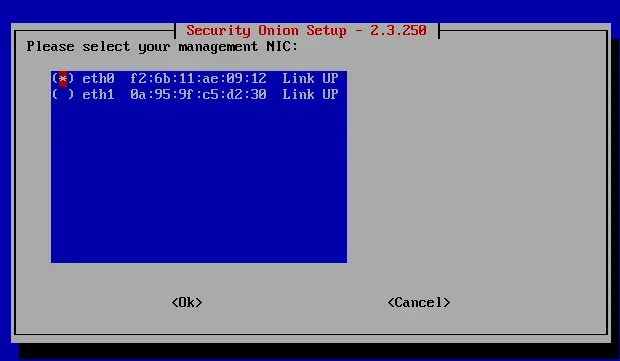
接下来选择管理网口
然后选择IP分配方式

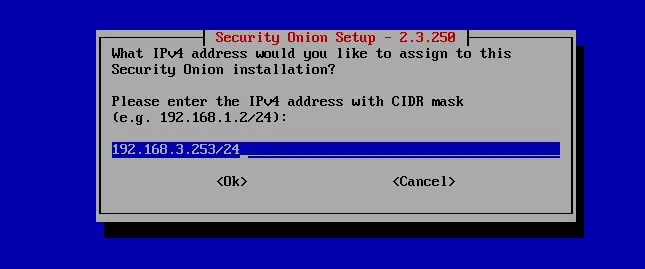
我采用静态IP的配置方式,接下来一步步设置静态IP
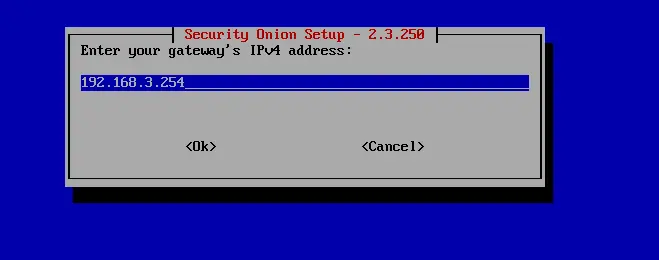
按照实情输入网关地址
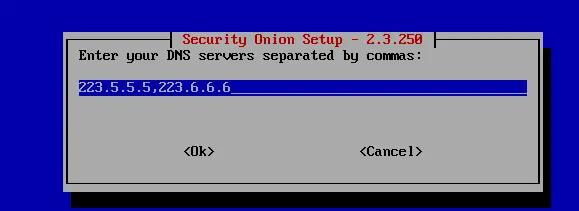
然后配置自己的DNS
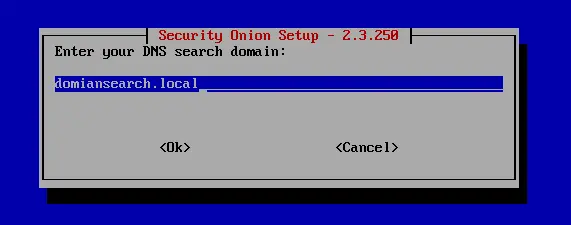
下面的搜索域按照自己需求来
初始化网卡
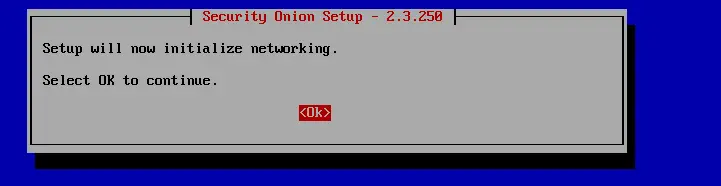
开始安装

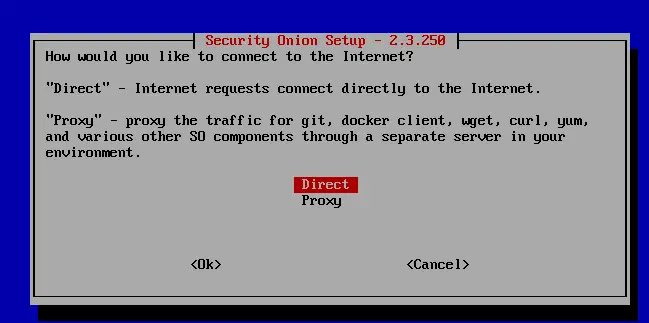
根据需求自行选择是否配置代理
然后又开始等待安装检查

然后选择监听网卡
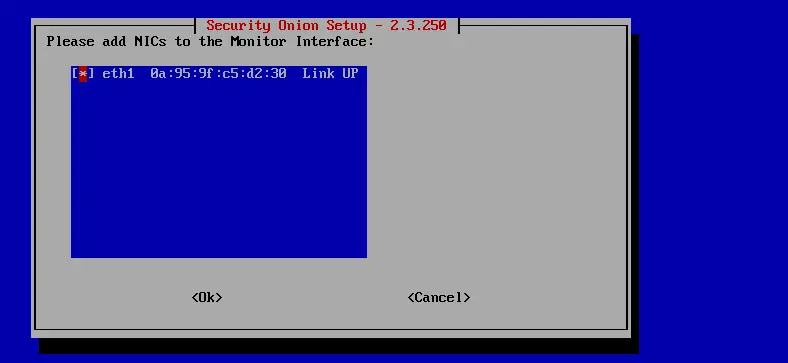
接下来可以一路默认
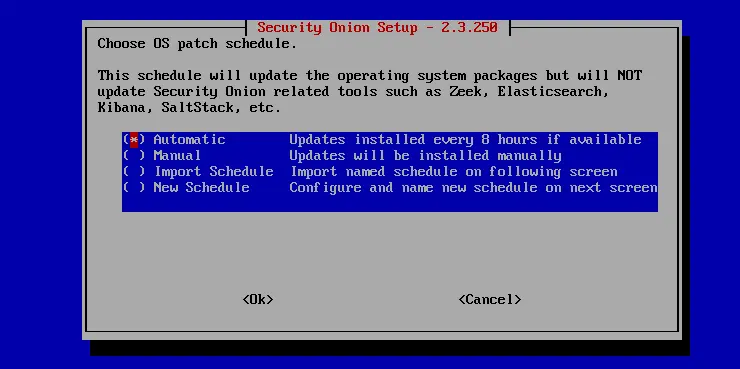
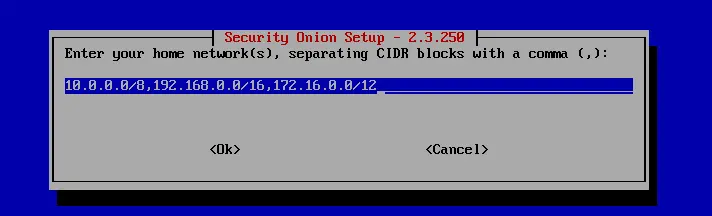
然后是设置你拥有的网段
继续一路默认
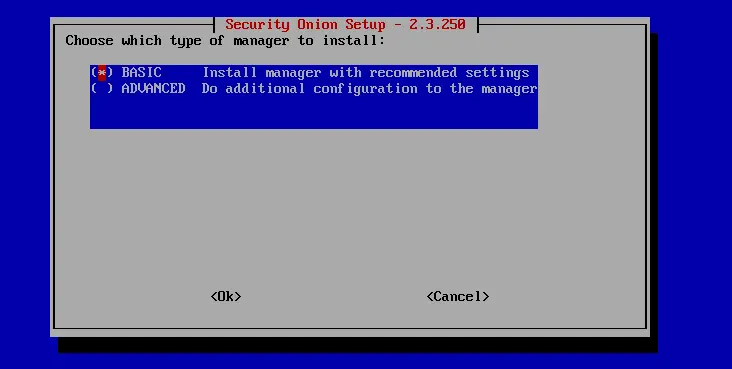
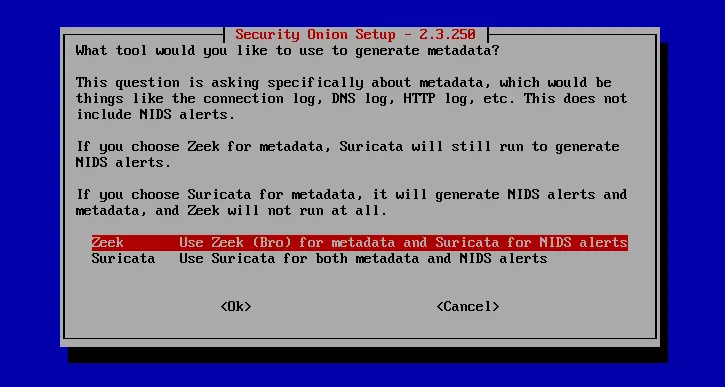
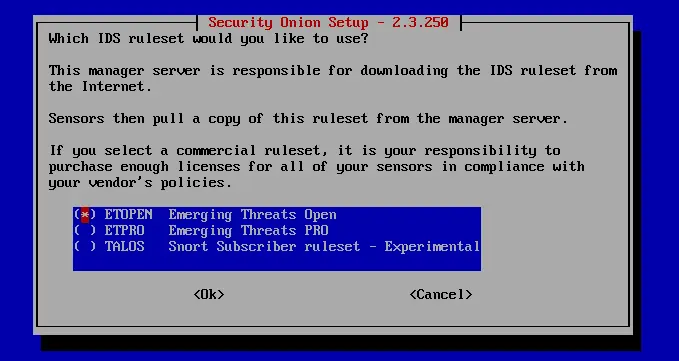
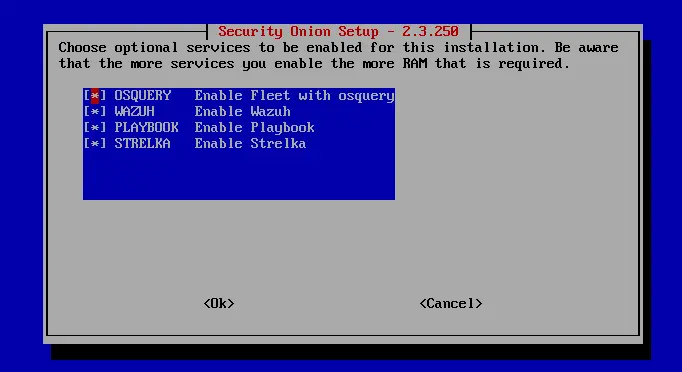

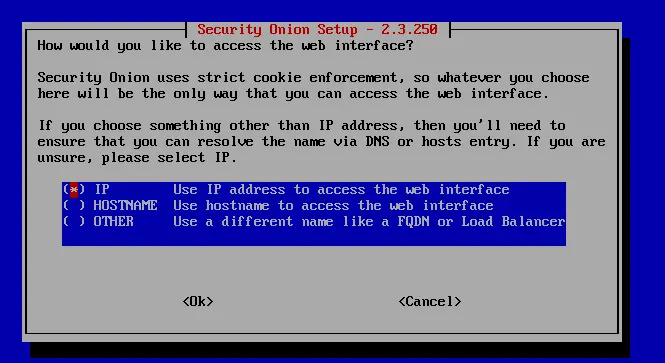
接下来是设置登陆邮箱和密码,然后是选择登陆网页控制台的方式
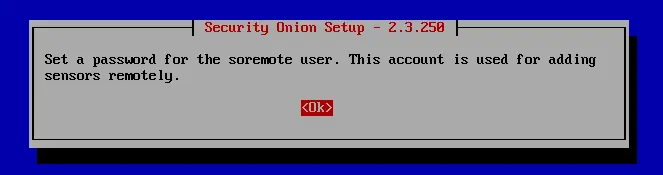
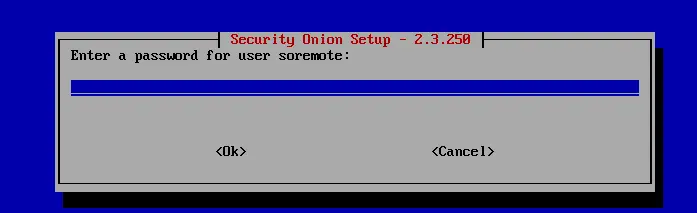
设置远程密码
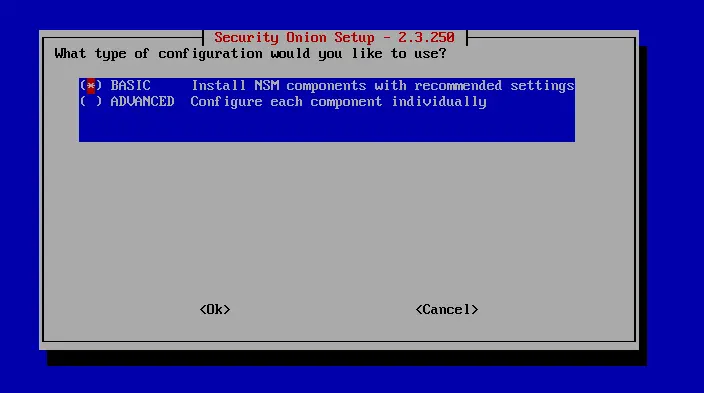
选择配置
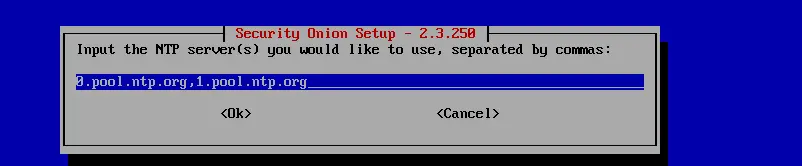
配置ntp服务用来校准时间

可以使用默认的,也可以使用别的
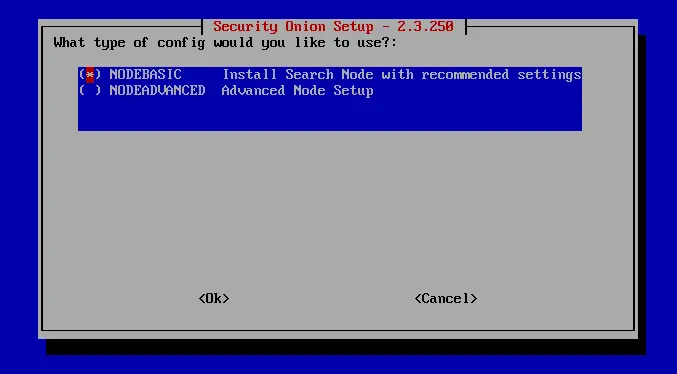
继续保持默认
设置允许访问控制台的网段

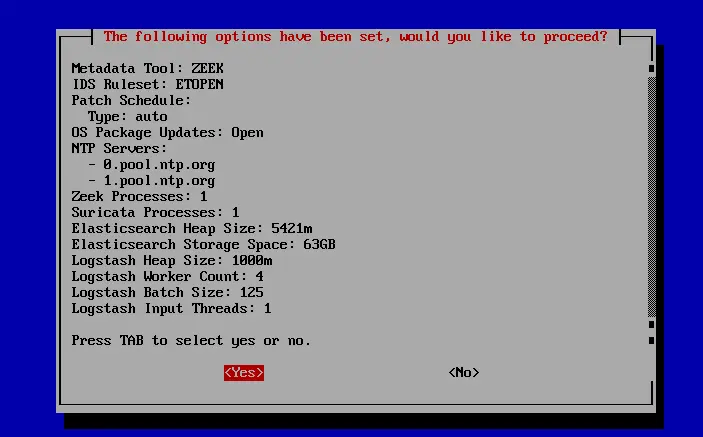
接下来会列出已经配置的内容,可通过上下键查看,然后使用Tab键切换到下方选择Yes以继续安装
接下来又是漫长的等待

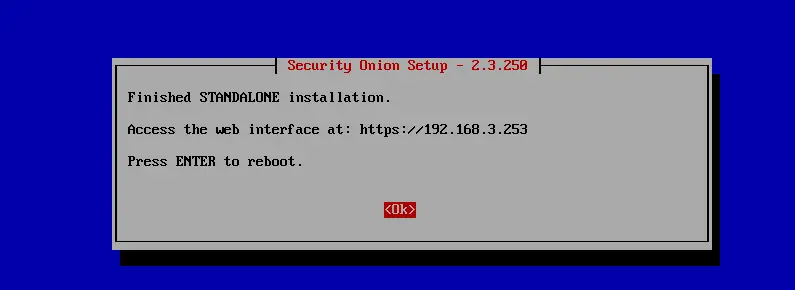
到这里就顺利完成啦。重启之后即可通过web访问控制台
Comments NOTHING