




本文内容均为原创
2022年7月18日
添加物理服务器
-
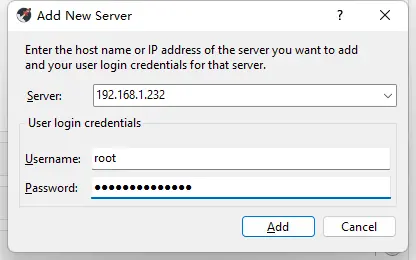
打开添加页面
在菜单栏找到<code>Add New Server</code>

-
填写对接信息
<code>Server</code>:填写xenserver服务器的ip地址
<code>Username</code>: 填写Xenserver服务器ssh用户名(默认使用<code>root</code>)
<code>Password</code>: 填写Xenserver服务器ssh登录密码
安装虚拟机系统
配置虚拟机资源
-
选中Xenserver服务器节点

-
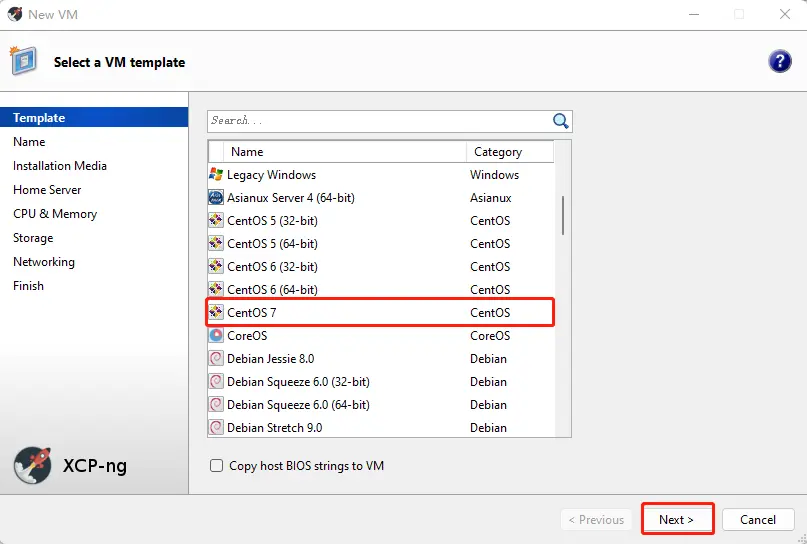
菜单栏选择New VM或者右键菜单找到New VM

-
选择Centos7模板
-
选择下载并上传好的系统镜像
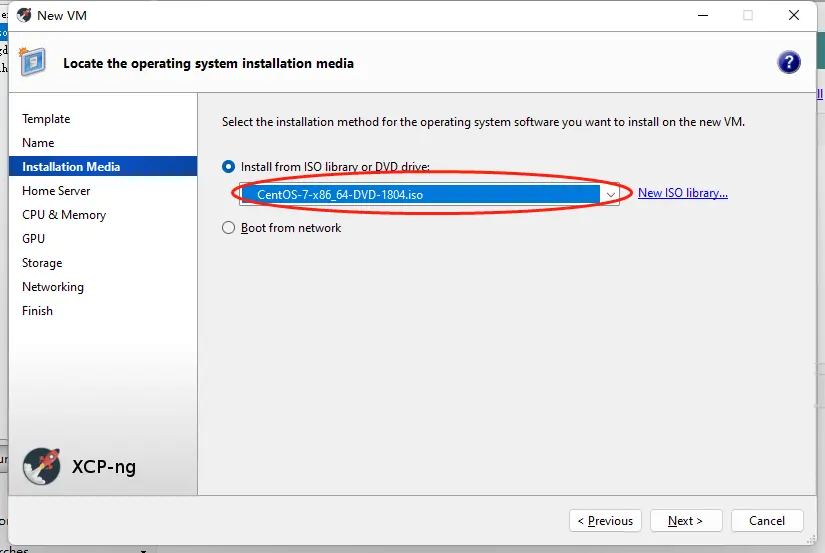
没有则需要新建镜像库(略过)
-
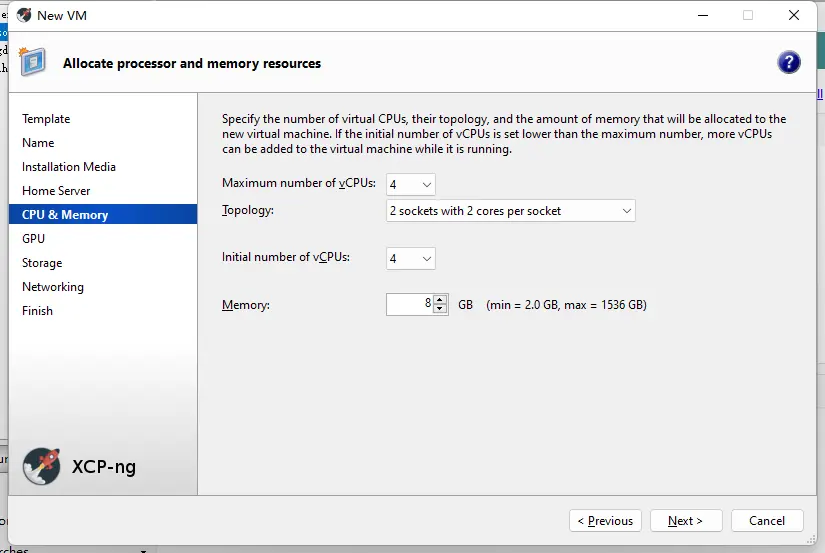
配置内存和核心数
-
配置硬盘容量
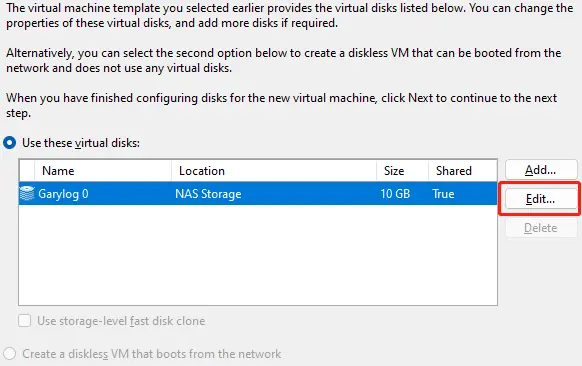
根据所需设置容量大小,系统安装建议至少20G
-
配置虚拟网卡
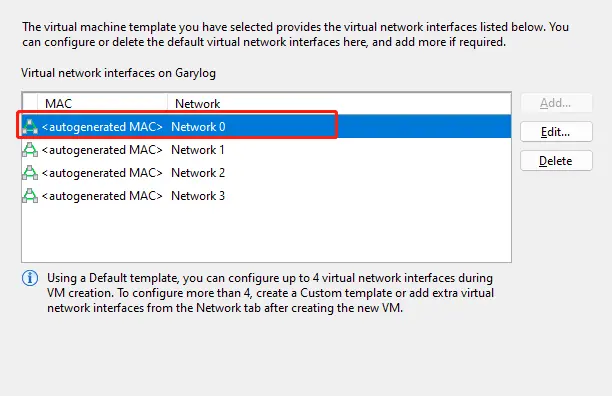
其中编号对应物理服务器网线接口
-
完成创建
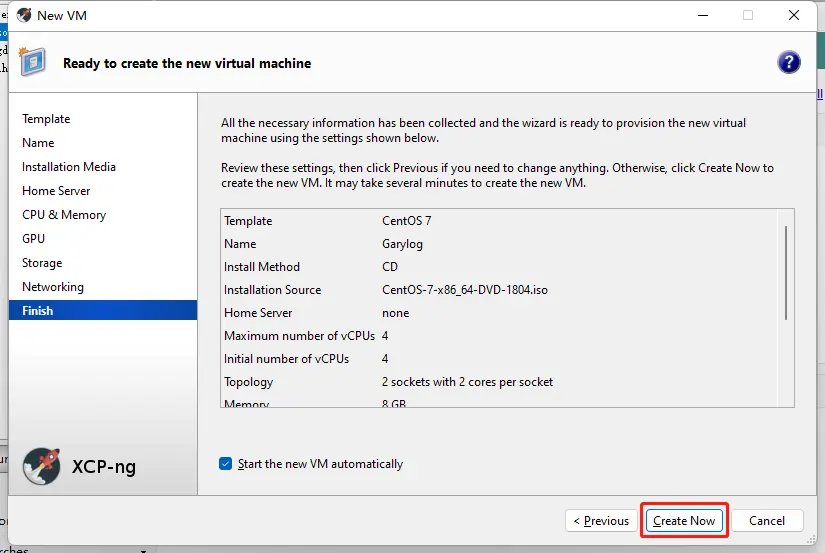
等待虚拟机启动
配置虚拟机系统
-
单击上一步启动的虚拟机

-
控制台选中<code>Console</code>进入GUI界面
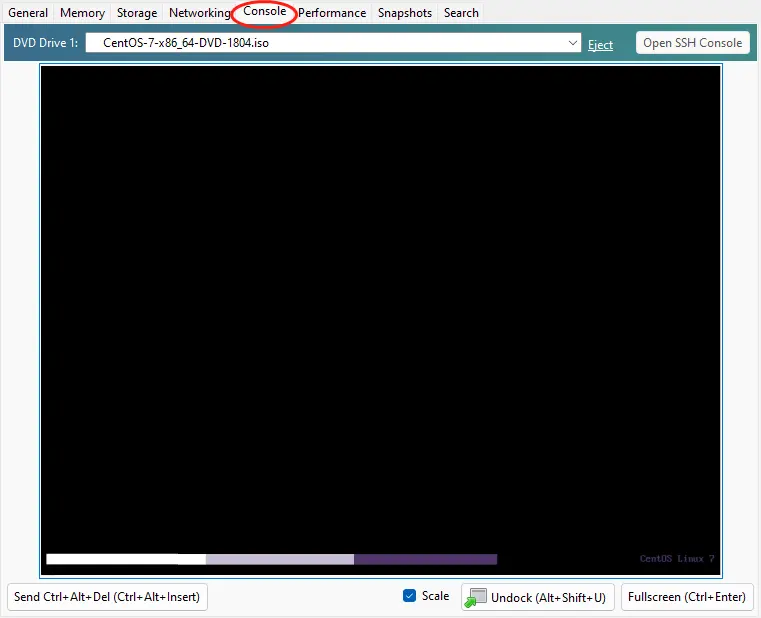
等待初始化完成
-
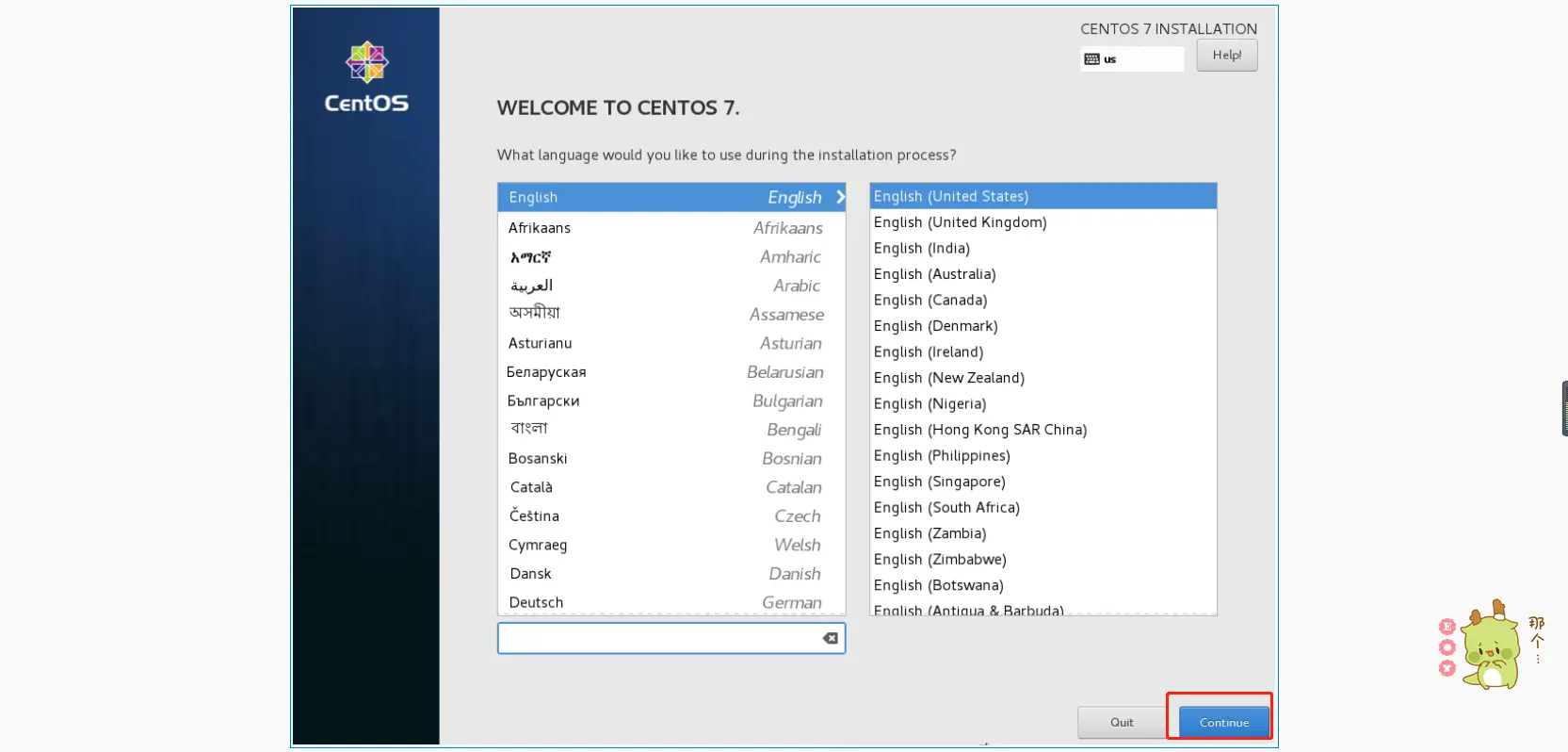
选择系统语言并进入下一步
-
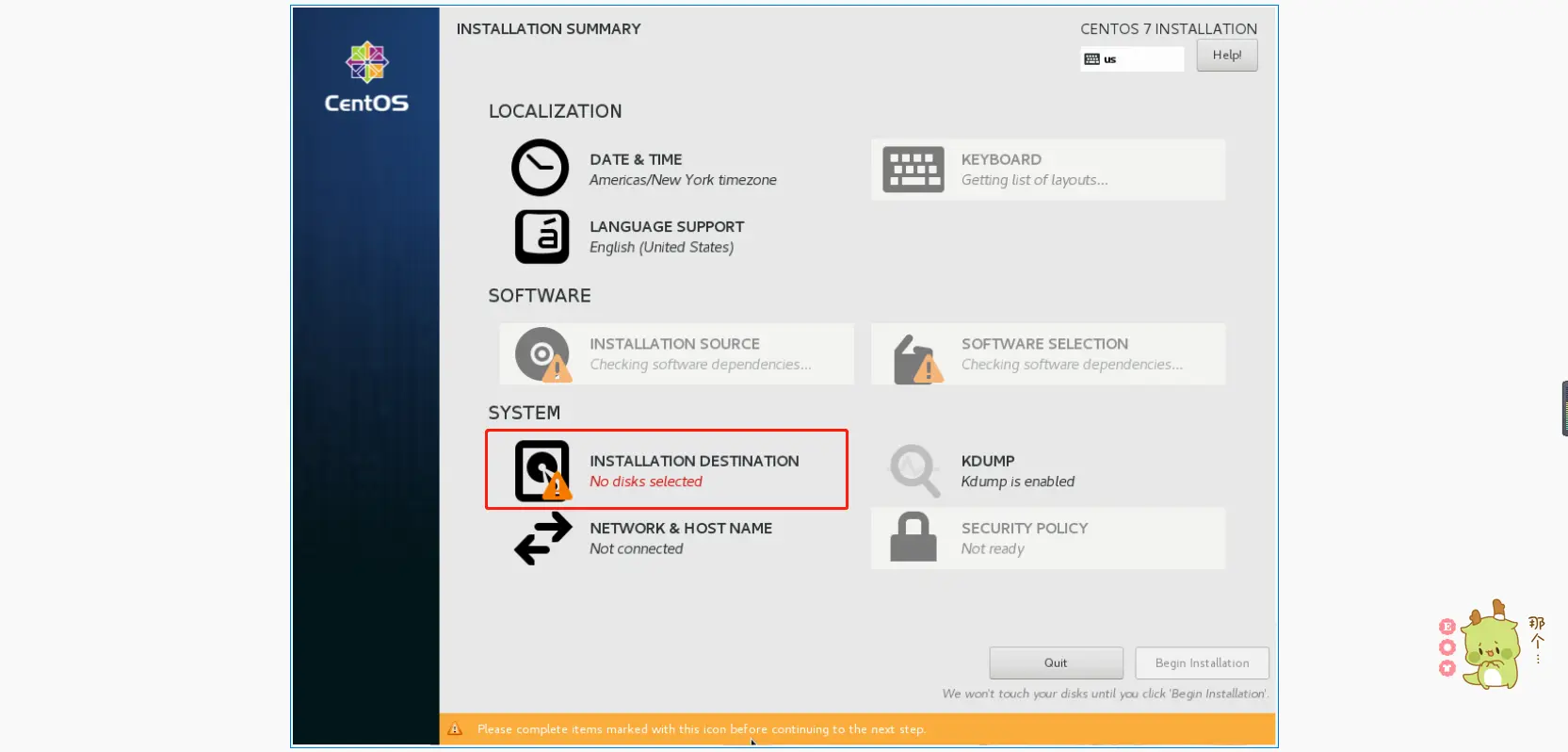
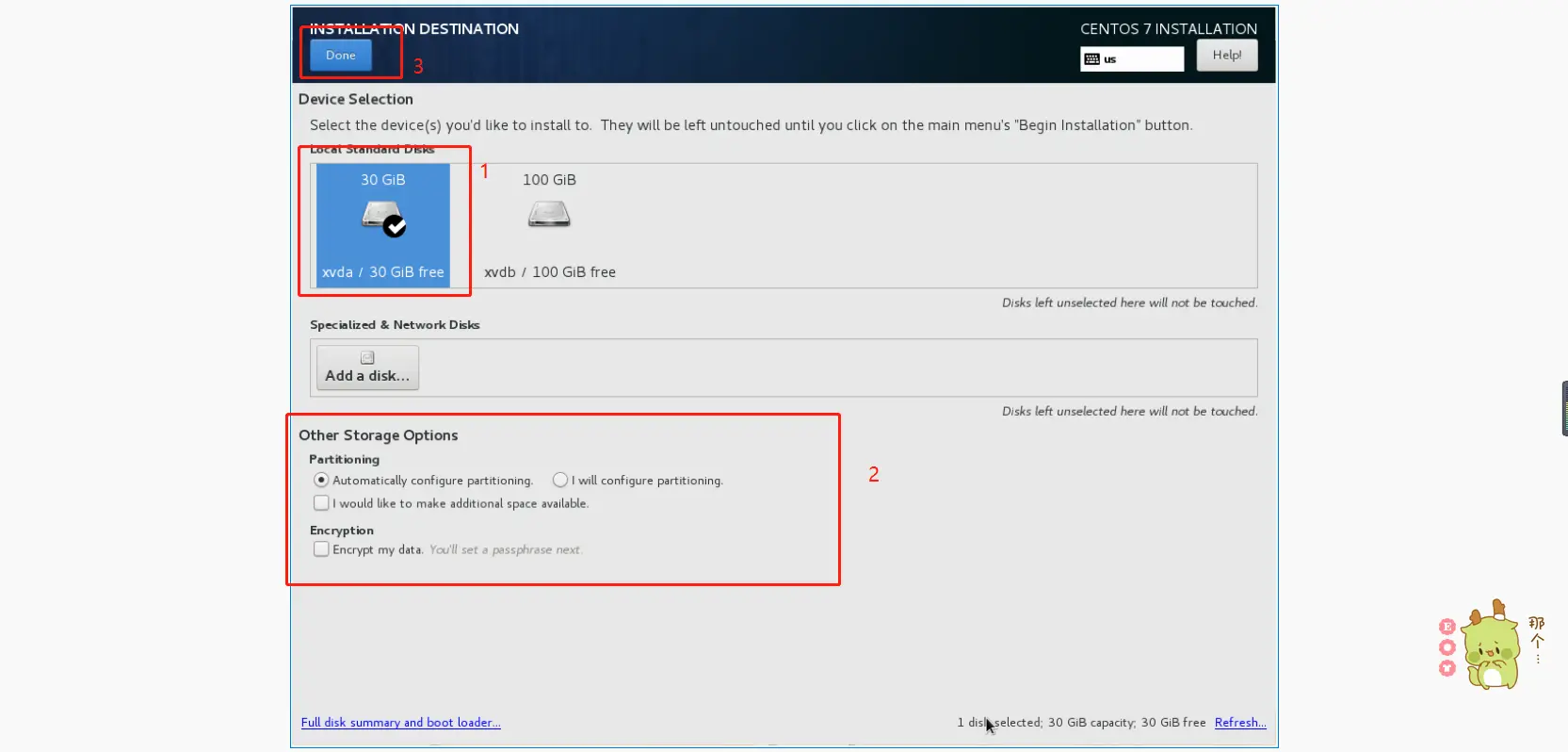
选择安装位置
选中硬盘,然后选择分区方式,建议使用默认选择方式
-
选择安装项目
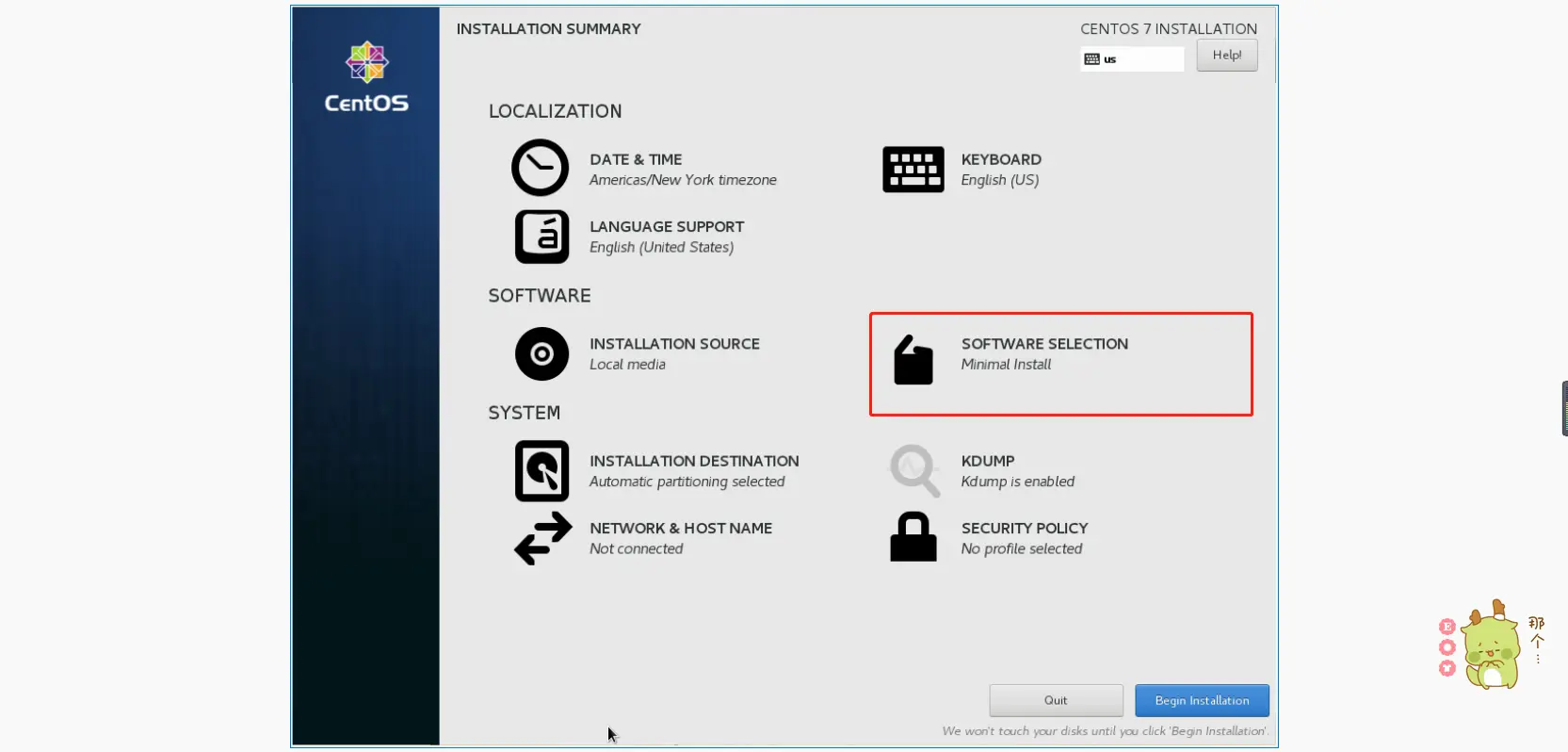
默认是Minimal Install安装即最小系统安装,只有核心程序,需要使用纯命令行,这里使用带桌面的系统安装。
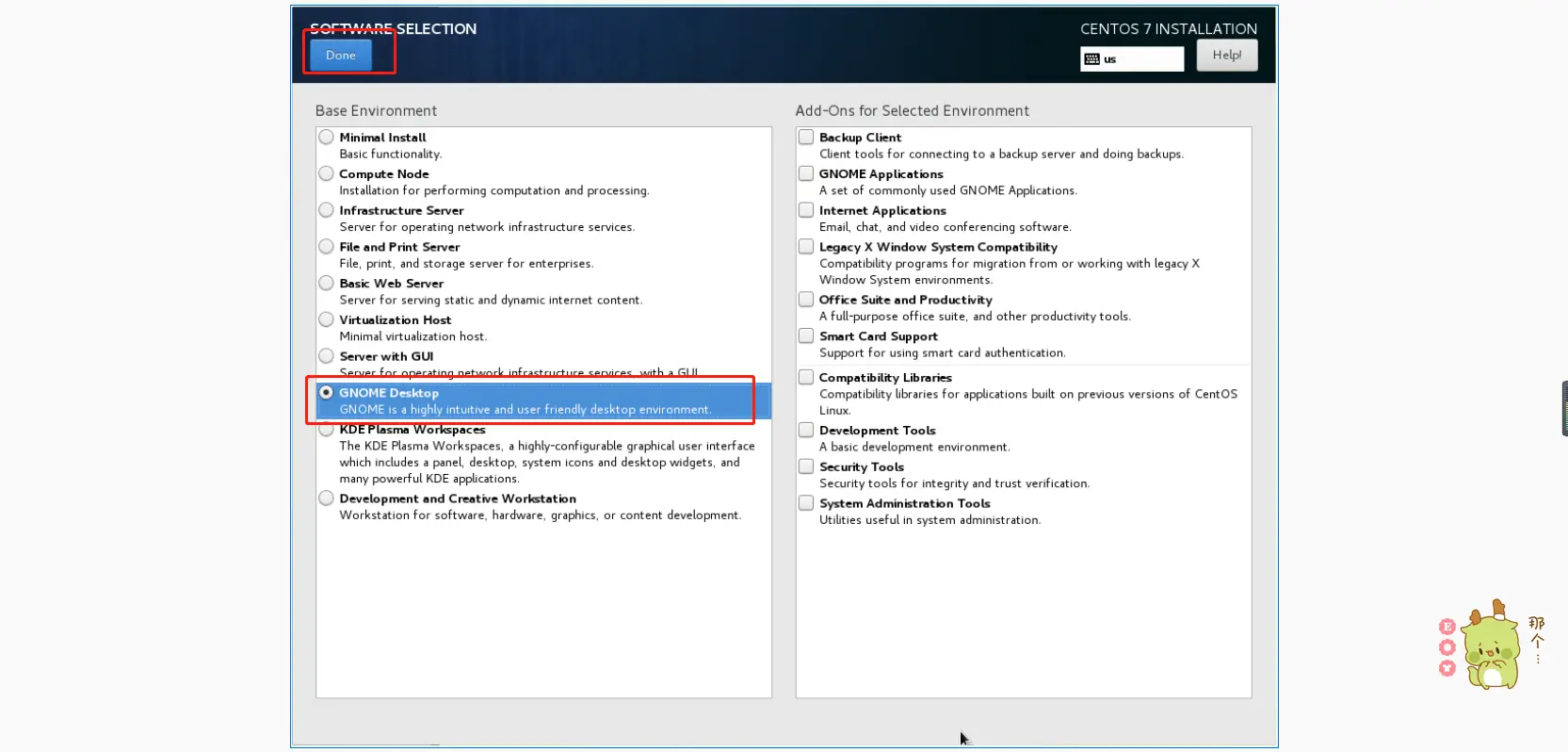
右边栏目里的软件可以根据自己的需求选择,也可以后期手动安装。
-
配置虚拟机网络
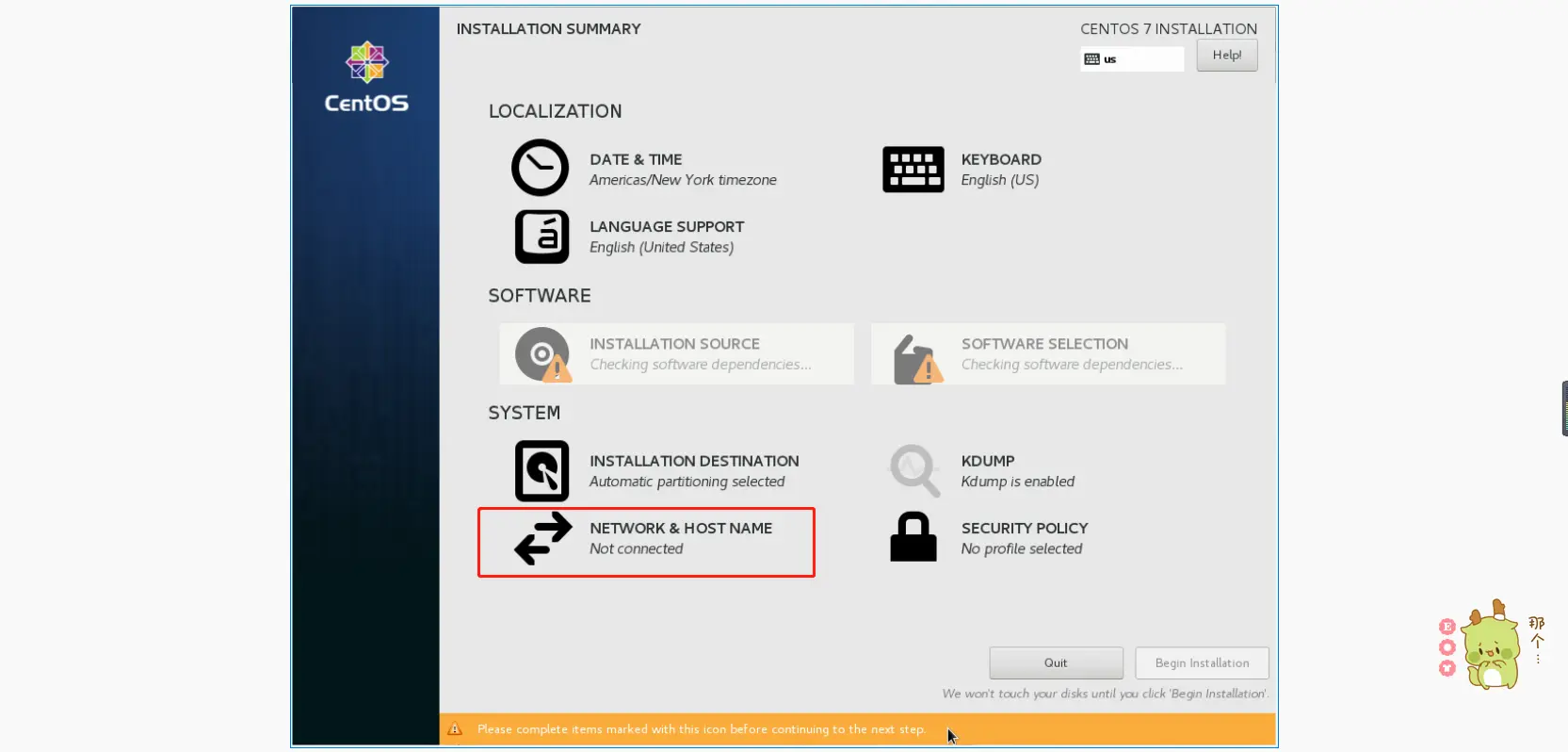
打开开关即可自动获取IP地址(已经在局域网配置好了DHCP服务)。
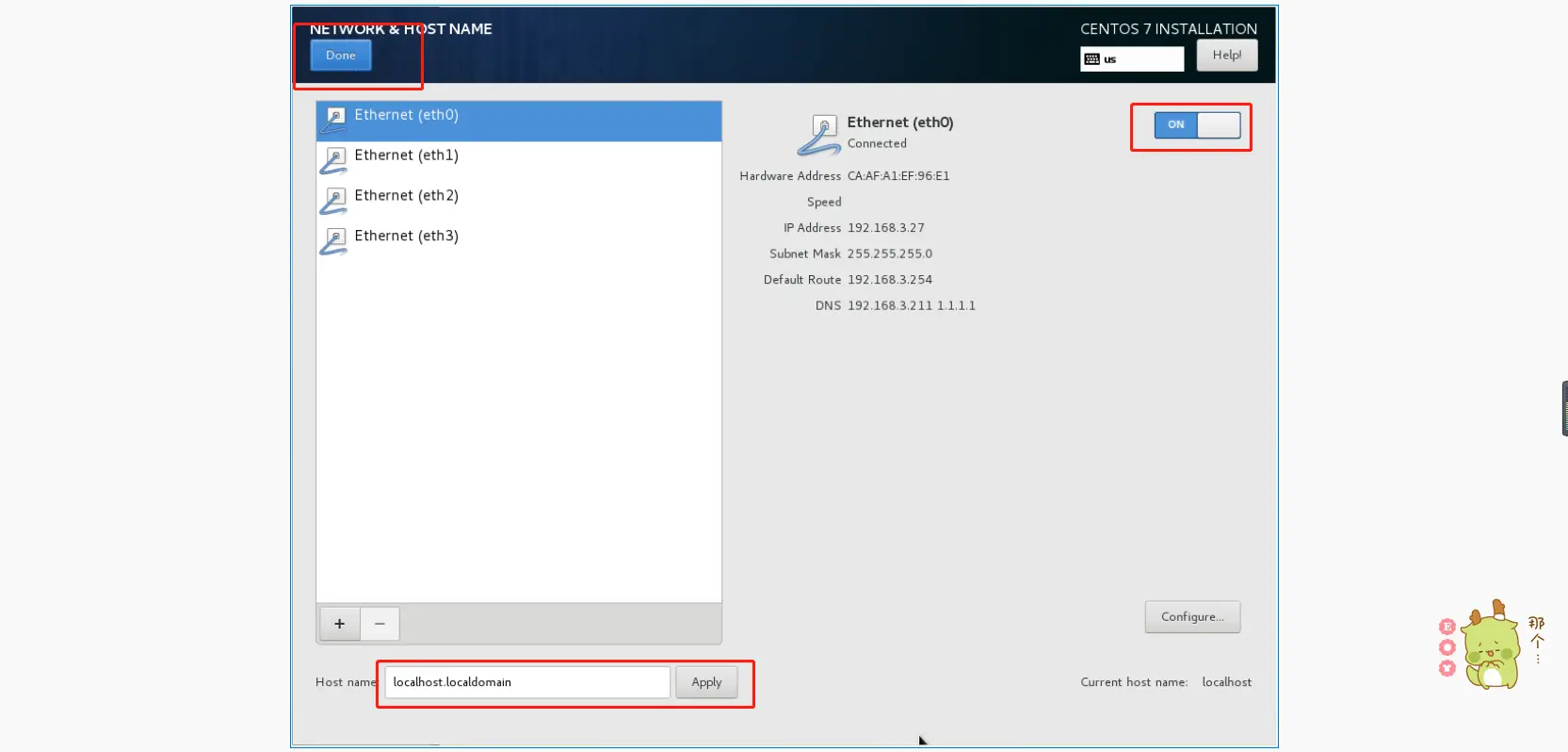
Host name是主机名称相当于windows中的设备名,根据需求配置。
-
开始安装
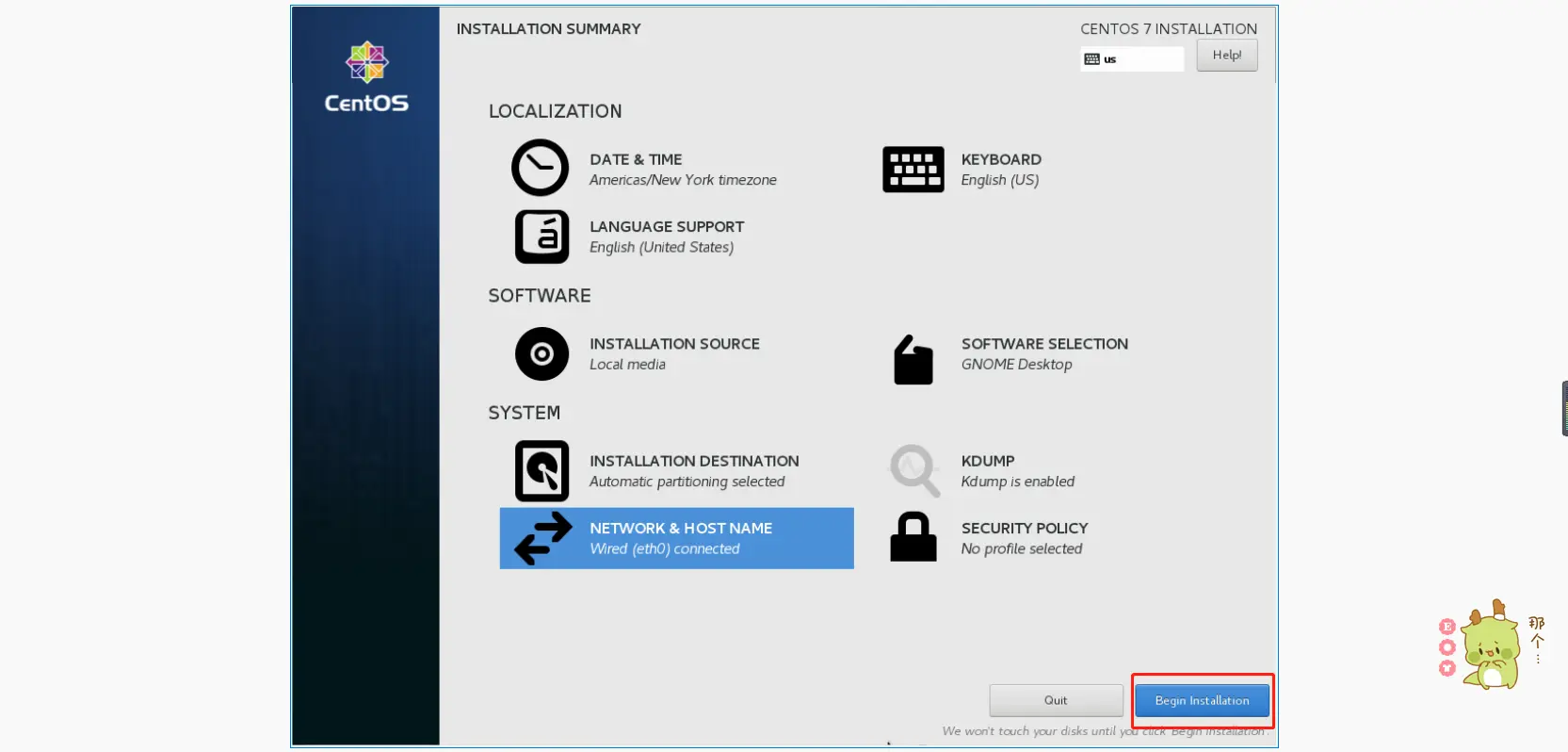
-
配置Root密码以及登陆用户
-
配置root密码
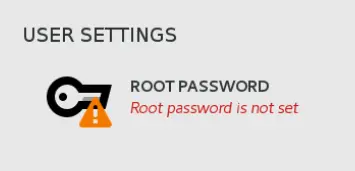
设置密码并保存即可
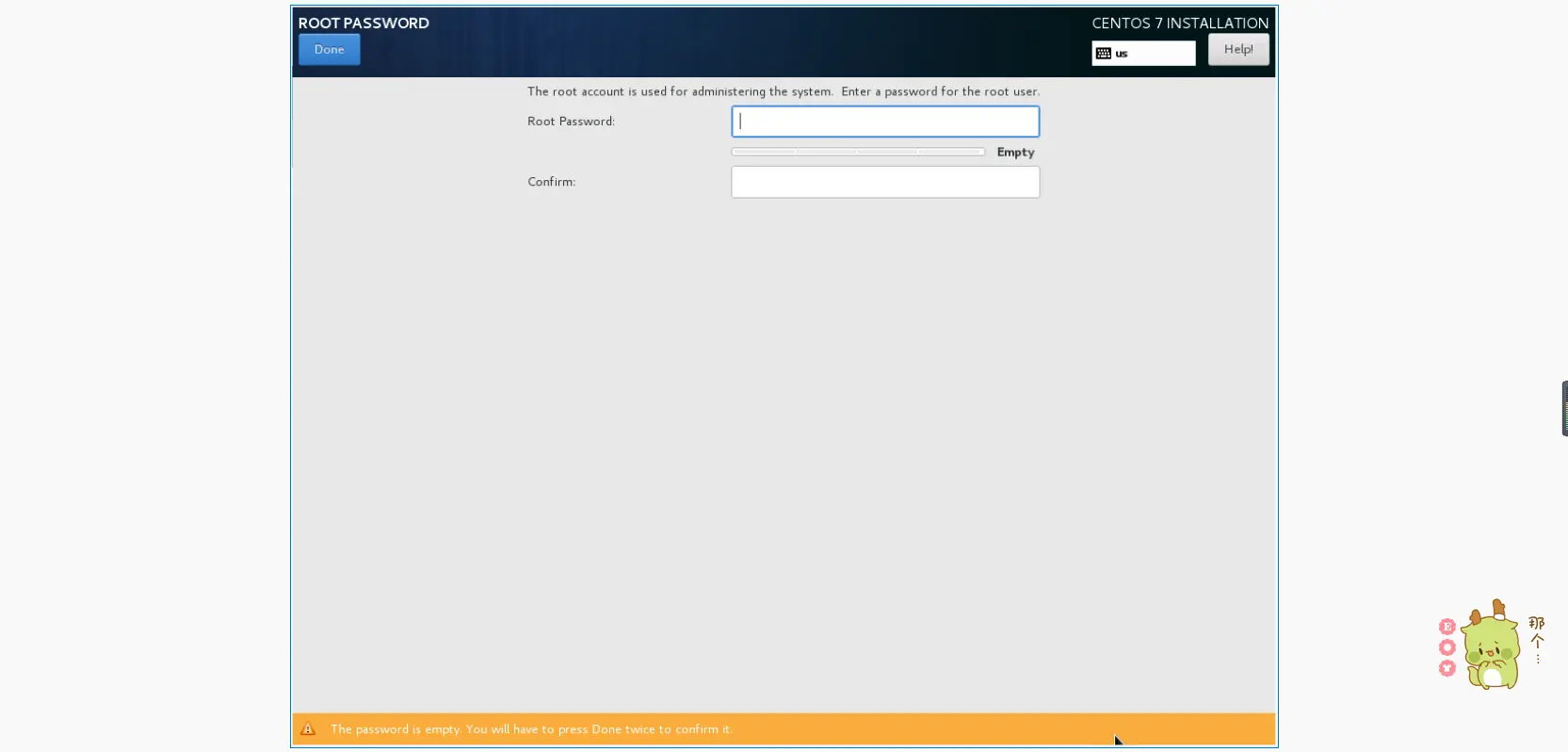
-
配置普通登陆账户
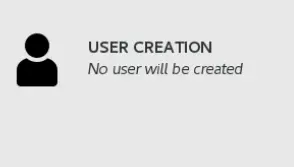
根据自己需求填写相关信息
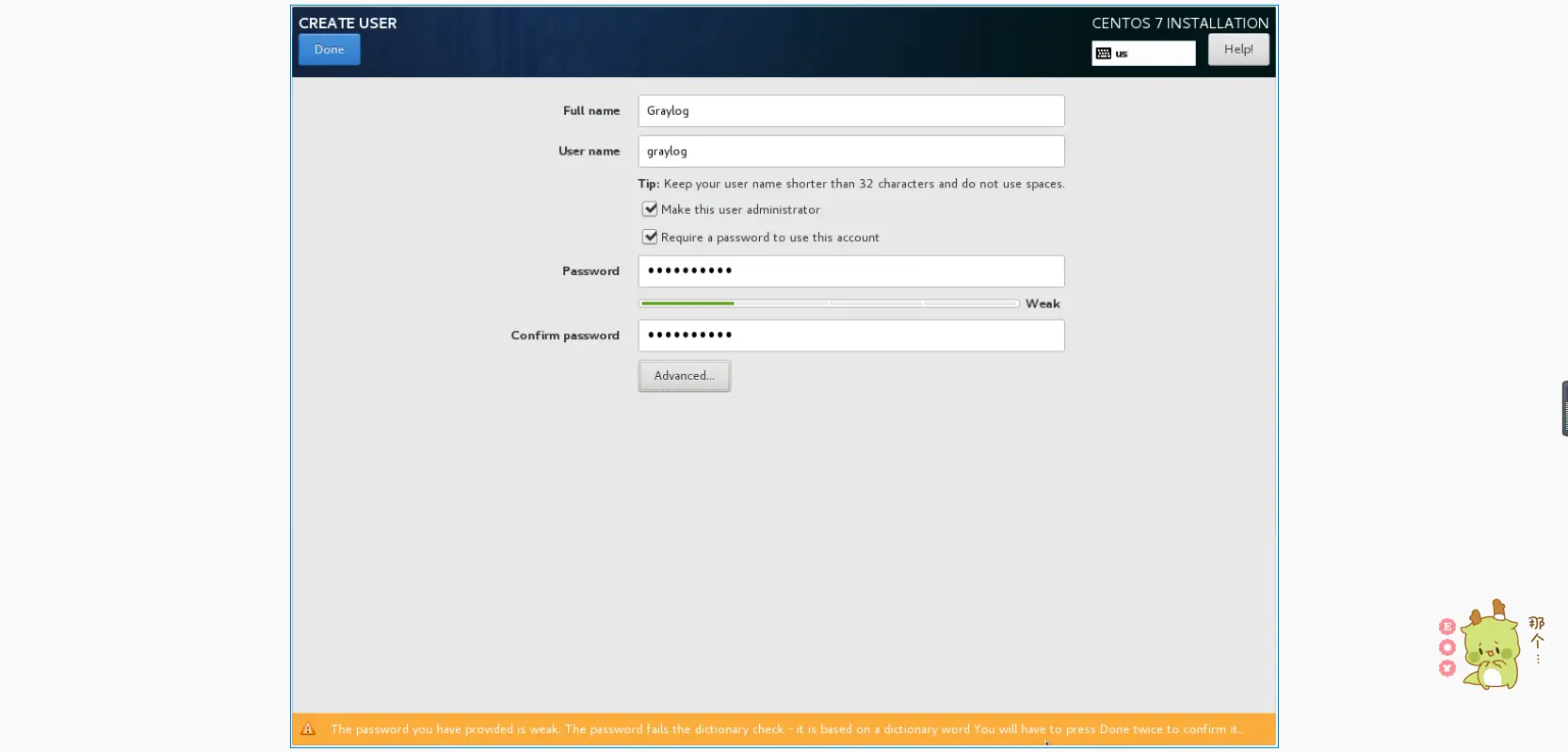
-
等待安装完毕

等待进度条跑满
-
-
重新启动虚拟机
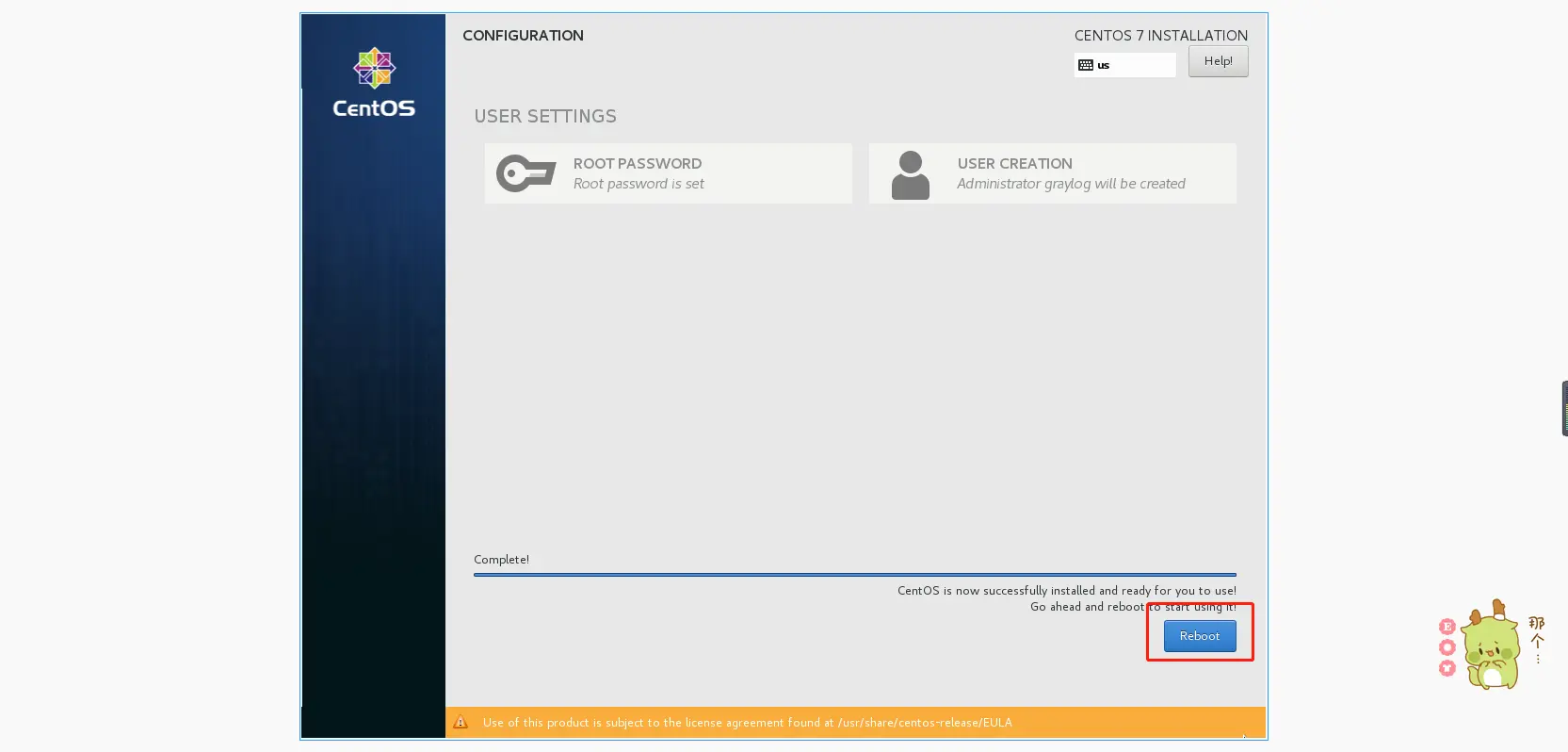
等待重启即可
-
同意许可证
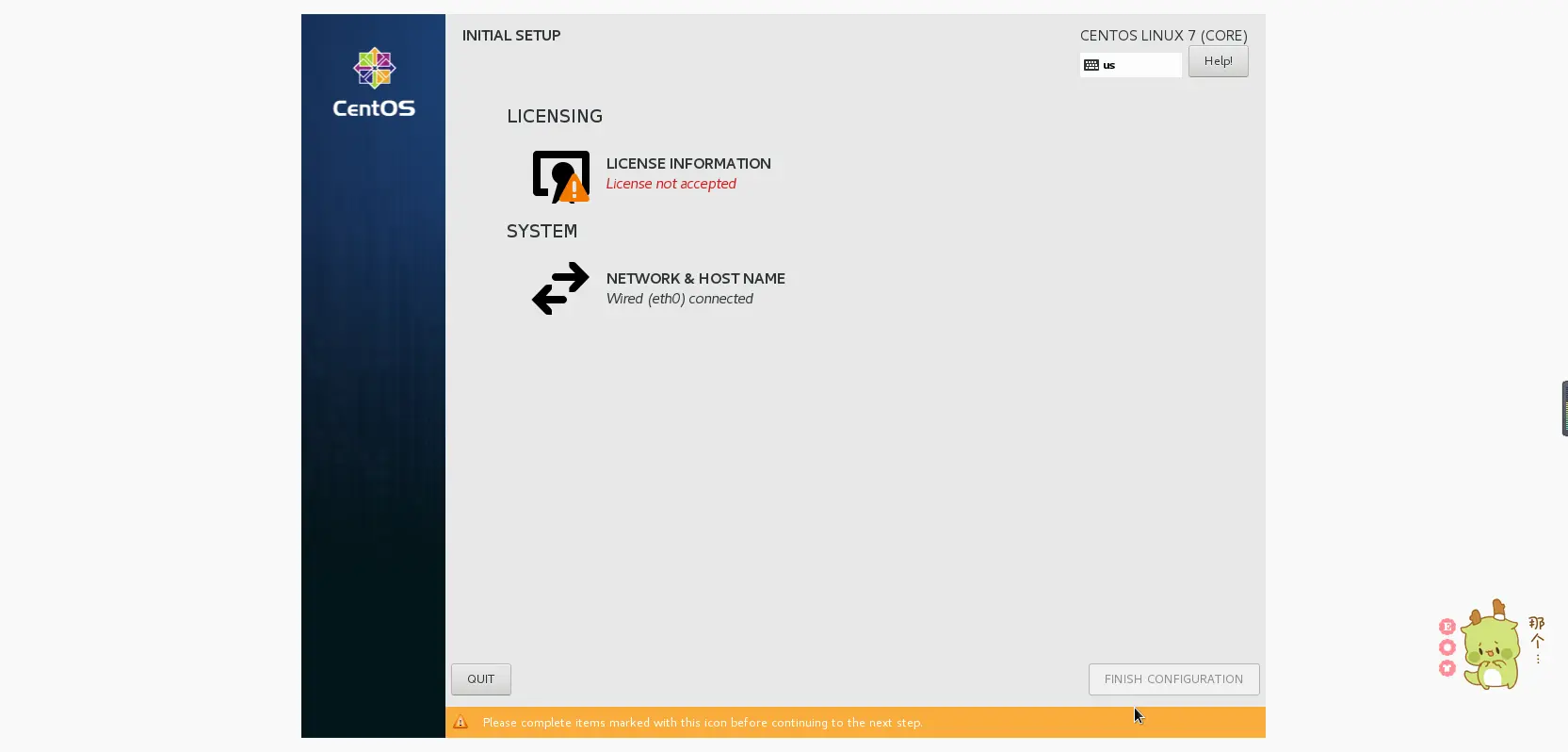
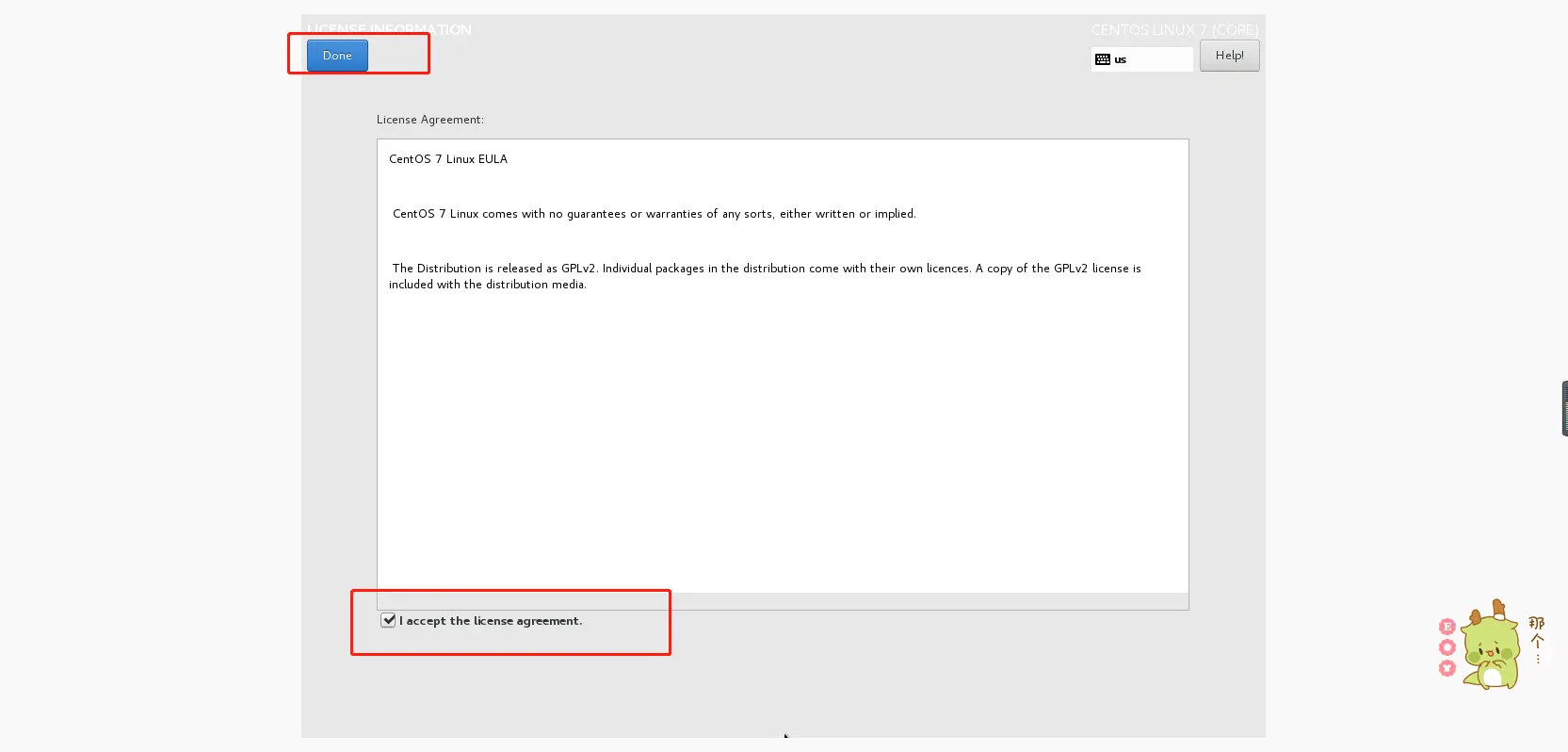
完成后会进入登录页面
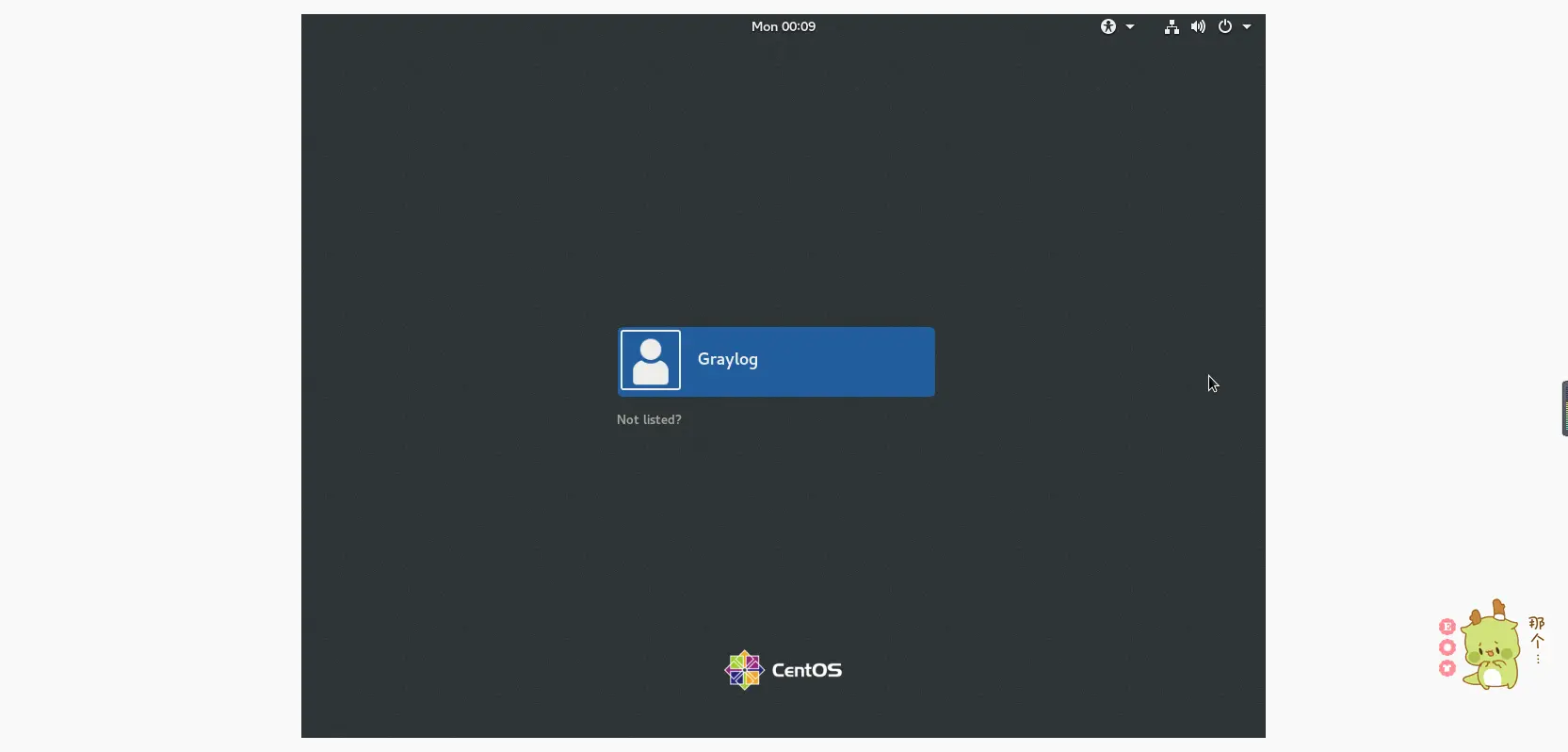
尽情享用吧!
Comments NOTHING